
Nepřiřazená návštěvnost GA4? Otevřete Traffic acquisition a porovnejte Session default channel group se Session source / medium. Pokud jsou zdroj a médium pojmenované, zkontrolujte pravidlo kanálu a údaje příchozího odkazu nebo reklamy. Pokud informace chybějí, požádejte správce Analytics, aby vysledoval sběr dat. Samotný štítek příčinu neurčuje.
Zdroj označuje, odkud návštěva přišla; médium popisuje, jak dorazila. Pole relace popisují návštěvy a při porovnávání je ponecháváme pohromadě. Než cokoli změníte, uložte řádek a nastavení přehledu, aby další člověk mohl kontrolu zopakovat.
Co nepřiřazená návštěvnost GA4 skutečně znamená
Unassigned je kategorie kanálu používaná tehdy, když data neodpovídají ostatním pravidlům vybrané skupiny. Průvodce Googlu pro značkování uvádí mezi možnostmi pojmenované kombinace zdrojů i chybějící údaje o relaci nebo uživateli.
Kanál je kategorie jako Email nebo Paid Search. Zdroj popisuje, odkud návštěvnost pochází; médium popisuje, jak dorazila. Udržujte konzistentní rozsah přehledu, tedy jakou aktivitu dané pole popisuje. Google rozlišuje pole kanálu pro relaci, prvního uživatele a událost. Pole prvního uživatele popisuje, jak byl člověk poprvé získán; odpovídá na jinou otázku než zdroj pozdější relace.
Google spravuje výchozí pravidla kanálů, která nelze upravovat. Jeho pravidlo Direct přijímá zdroj (direct) s médiem (none) nebo (not set). Samotné médium, které vypadá jako chybějící, tedy mnoho nedokazuje.
Samostatná zástupná hodnota (not set) znamená, že pro danou konkrétní dimenzi nebyly informace dostupné; vysvětlení závisí na tom, které pole čtete.
Než cokoli změníte, začněte přehledem
Otevřete Traffic acquisition ve službě GA4 propojené s tímto webem. Pokud si nejste jisti, která služba to je, před porovnáním řádků se zeptejte vlastníka reportingu. Prohlédněte si řádek Unassigned se zdrojem a médiem na úrovni relace. Zaznamenejte stejné datumy, filtry a názvy polí, aby mohl někdo jiný pozorování zopakovat. Pokud přehled nebo potřebné pole nejsou dostupné, požádejte vlastníka reportingu o pomoc s touto kontrolou pouze pro čtení.
- Najděte přehled. V Reports vyhledejte v části Acquisition položku Traffic acquisition. Google upozorňuje, že se navigace může lišit; chybějící přehled může obnovit uživatel s rolí Editor nebo vyšší. Uložte službu, adresu webu, rozsah dat, časové pásmo služby a čas svého pozorování. Pokud v přehledu nemůžete tento web oddělit, požádejte před porovnáním o pomoc vlastníka reportingu.
- Zkontrolujte dimenzi kanálu. Pro tuto kontrolu použijte Session default channel group. Zaznamenejte přesně zobrazený štítek. Vlastní nebo primární skupina může používat jiná pravidla; výchozí zobrazení zachovejte jako referenci. Spolu se záznamem uchovejte metriku relací a všechny filtry.
- Přidejte pole zdroje. Ovládacím prvkem plus vedle voliče dimenze tabulky přidejte Session source / medium. Vyhledejte nebo vyfiltrujte řádek kanálu Unassigned a ponechte toto sekundární pole viditelné. Zkopírujte skutečné hodnoty včetně zástupných hodnot.
- Uložte minimální kartu důkazů. Zaznamenejte počet v řádku, celkovou hodnotu, s níž jej porovnáváte, a případné srovnatelné dřívější období. Celkové hodnoty a počty řádků uchovejte v soukromí. Než odpovědné osobě pošlete oříznutý snímek obrazovky, odstraňte údaje zákazníků a identifikující parametry URL.
Pokud se datumy nebo dimenze na snímcích obrazovky liší, vytvořte před interpretací změny srovnatelné zobrazení. Nedávné období, které se stále zpracovává, označte jako předběžné; dokumentace Googlu o aktuálnosti uvádí, že se data přehledu mohou během zpracování měnit.
Co zkontrolovat po přečtení řádku
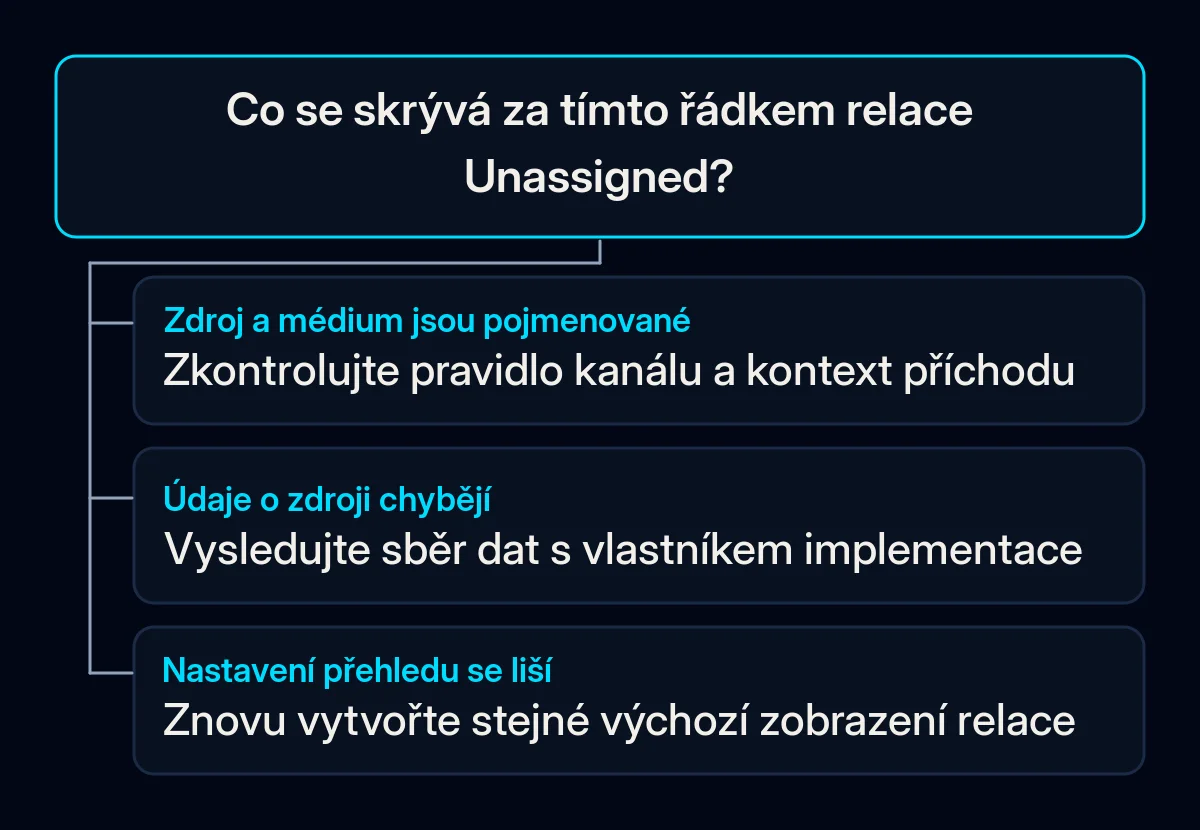
Pojmenovaný zdroj a médium poskytují hodnoty, které lze porovnat s pravidlem kanálu. Chybějící nebo nekonzistentní informace směřují šetření ke sběru dat a kontextu relace. Ani jedna větev nedokazuje hlavní příčinu. Propojená reklamní návštěvnost může záviset také na údajích o kampani a platformě, které nejsou součástí viditelné dvojice zdrojů, proto zapojte osobu odpovědnou za danou reklamní integraci.
| Pozorování ve stejném zobrazení relace | Další kontrola | Co zůstává otevřené |
|---|---|---|
| Zdroj a médium jsou pojmenované | Porovnat příslušné pravidlo Googlu a skutečný příchozí odkaz nebo kontext propojené reklamy | Samotné názvy nedokazují, že sběr dat funguje správně |
| Údaje o zdroji chybějí nebo jsou nekonzistentní | Požádat správce Analytics, aby vysledoval dohodnutou testovací trasu a údaje relace | Samotný řádek neurčuje chybu značky ani souhlasu |
| Přehledy používají jiné rozsahy, skupiny nebo datumy | Znovu vytvořit stejné výchozí zobrazení relace | Porovnání odlišných nastavení nedokáže izolovat příčinu |
U pojmenované dvojice se před změnou zeptejte, zda bylo pojmenování záměrné. Výchozí definice Googlu nerozlišují velikost písmen; samotná velká písmena nejsou dostatečným vysvětlením.
Nepřidávejte odhadnuté parametry kampaně - hodnoty v odkazu, které popisují jeho kampaň - k reklamnímu odkazu, který platforma již automaticky značkuje. Google dokumentuje podmíněné interakce mezi ručním a automatickým značkováním. Požádejte osobu odpovědnou za dané nastavení reklamy, aby ověřila, jak platforma odkaz značkuje.
Zkontrolujte trasu se správcem Analytics
Použijte testovací příchod, který je oprávněný správce webu ochoten prozkoumat. Zachovejte skutečné volby testujícího týkající se soukromí a implementaci schválenou vaším týmem. Cílem je porovnat očekávanou trasu s tím, co dorazí do Analytics, a poté určit konkrétní změnu, pokud ji důkazy podporují. Pokud implementaci nemůžete upravit, předejte správci záznam přehledu, aniž byste měnili značky.
-
Pojmenujte trasu a očekávaný výsledek. Dohodněte se, kterého existujícího odkazu nebo integrace se problém týká, kam má vést a jaké údaje o zdroji se očekávají. Použijte schválenou testovací trasu a zařízení. Při této kontrole neklikejte na aktivní placenou reklamu, nevytvářejte skutečné objednávky ani neodesílejte údaje zákazníků. Před změnou nastavení nebo rozpočtů kampaně požádejte osobu odpovědnou za měření placené reklamy, aby ověřila, jak platforma tento odkaz značkuje.
-
Zaznamenejte, co skutečně dorazí. Požádejte správce, aby zkontroloval cílovou trasu, přesměrování a přijaté události oproti verzi nastavení měření webu použité při testu. Průvodce Googlu pro značkování popisuje případy, kdy se události odpojí od uživatele nebo relace, protože konfigurace dorazí později. To je důvod pro kontrolu této trasy, nikoli pro přesunutí každé značky na jiný spouštěč.
-
Zachovejte podmínky souhlasu. Skutečné volby testujícího týkající se soukromí ponechte beze změny. Požádejte správce nastavení souhlasu, aby ověřil zdokumentované pořadí pro skutečnou instalaci.
Pokud web používá značkovací kód Googlu přímo prostřednictvím gtag.js, průvodce souhlasem vyžaduje výchozí stav před příkazy, které odesílají data měření. V Google Tag Manager má správce používat jeho rozhraní API pro souhlas, která souhlas spravují, a dodržet jejich zdokumentované pořadí. Pozdější aktualizace musí odrážet volbu návštěvníka.
Nevynucujte volitelný souhlas s analytikou, aby přehled vypadal úplně.
-
Čtěte ladicí důkazy v mezích jejich možností. DebugView může pomoci s kontrolou přijatých událostí, ale Google jeho analýzu atribuce popisuje jako omezenou. Nastavení soukromí nebo odmítnutí souhlasu s analytickými soubory cookie může zabránit zobrazení událostí v tomto pohledu. Tuto podmínku zaznamenejte; samotná chybějící ladicí událost chybu nedokazuje. Po dokončení nechte správce odstranit dočasnou ladicí konfiguraci.
Pokud je skutečným problémem chybějící poptávka nebo reklamní akce, použijte samostatné kontroly měření konverzí. Štítek kanálu nepotvrzuje, že byl formulář doručen ani že byla reklamní akce připsána.
Jak změnu zkontrolovat
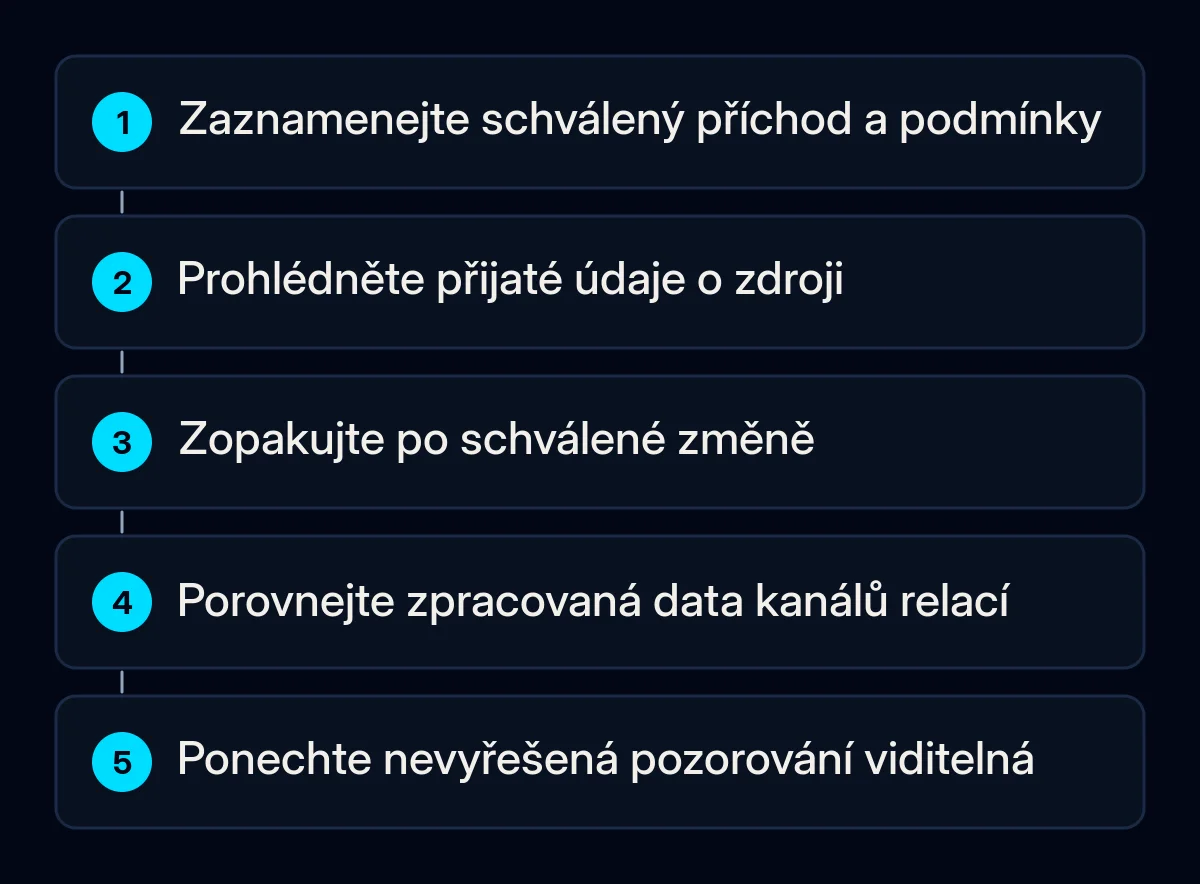
Po schválené změně zopakujte stejnou testovací trasu za stejných podmínek. Atribuci kanálu posuďte samostatně ve srovnatelném období v Traffic acquisition poté, co Analytics data zpracuje. Úspěšné vysledování ověřuje testovanou cestu a podmínky. Zaznamenejte nevyřešená pozorování včetně případů, kdy volby týkající se soukromí brání očekávanému měření.
-
Uchovejte záznam testu. Verzi konfigurace, datum změny, očekávané hodnoty zdroje a pozorovaný výsledek uložte společně. Porovnejte počet a podíl dotčeného řádku pomocí stejné definice relace, filtrů a vhodných období. Zkontrolujte dvojice zdroje a média, které stojí za každou změnou seskupeného součtu. Tento součet může změnit také změna zdrojů přivádějících návštěvy během daného období nebo změna pravidel reportingu, takže menší řádek sám o sobě nedokazuje opravu sběru dat.
-
Označte každou změnu pravidel reportingu. Pokud záměrné pojmenování potřebuje vlastní kategorii, zeptejte se analytika, zda je pro daný úkol vhodná samostatně zdokumentovaná vlastní skupina kanálů. Vlastní skupiny Googlu mohou znovu klasifikovat uchovávaná historická data. Nevytvářejí skutečnosti o zdroji, které nikdy nebyly shromážděny. Zachovejte výchozí zobrazení jako referenci a označte porovnávanou skupinu.
-
Dohodněte se, co pole zdroje znamená. Když se přehled stane součástí sdíleného záznamu potenciálního zákazníka, dohodněte se před propojením s prodejními daty, které pole zdroje představuje. V naší práci s CRM a analytikou tato definice a jmenovaný vlastník předcházejí automatizaci. Klasifikovaná relace stále ponechává otázku, která poptávka se změnila v platícího zákazníka, pro samostatnou kontrolu.
Kde se zapojujeme
Začínáme záznamem přehledu a poté předáme vlastníkovi odkazu, reportingu nebo implementace konkrétní kontrolu. Zdroj a médium, které jste viděli, dohodnutou změnu a výsledek opakované kontroly uchováváme na stejné kartě. Uložte ji před další diskusí, aby všichni mohli začít se stejnými důkazy.