Si tu web usa Google Tag Manager, Google está cambiando la forma en que Tag Manager se inicia en tus páginas. En una nota de la versión del 8 de octubre de 2026, Google dice que cada contenedor de Tag Manager (el espacio de Tag Manager que reúne las etiquetas de tu web) se iniciará en cuanto se cargue, en lugar de esperar a un comando gtag('config') en la página. Este cambio de Google Tag Manager gtag config afecta sobre todo a los sitios que mezclan Tag Manager con código aparte de la etiqueta de Google (Google tag), y a los contenedores con reglas (activadores) que lanzan etiquetas en cada evento.
Google ha escrito a los propietarios de los contenedores que considera mal configurados. No ha publicado cuántos son, y su página de ayuda sobre la solución sigue diciendo que los fragmentos “se actualizarán próximamente”.
¿Qué cambió en Google Tag Manager el 8 de octubre?
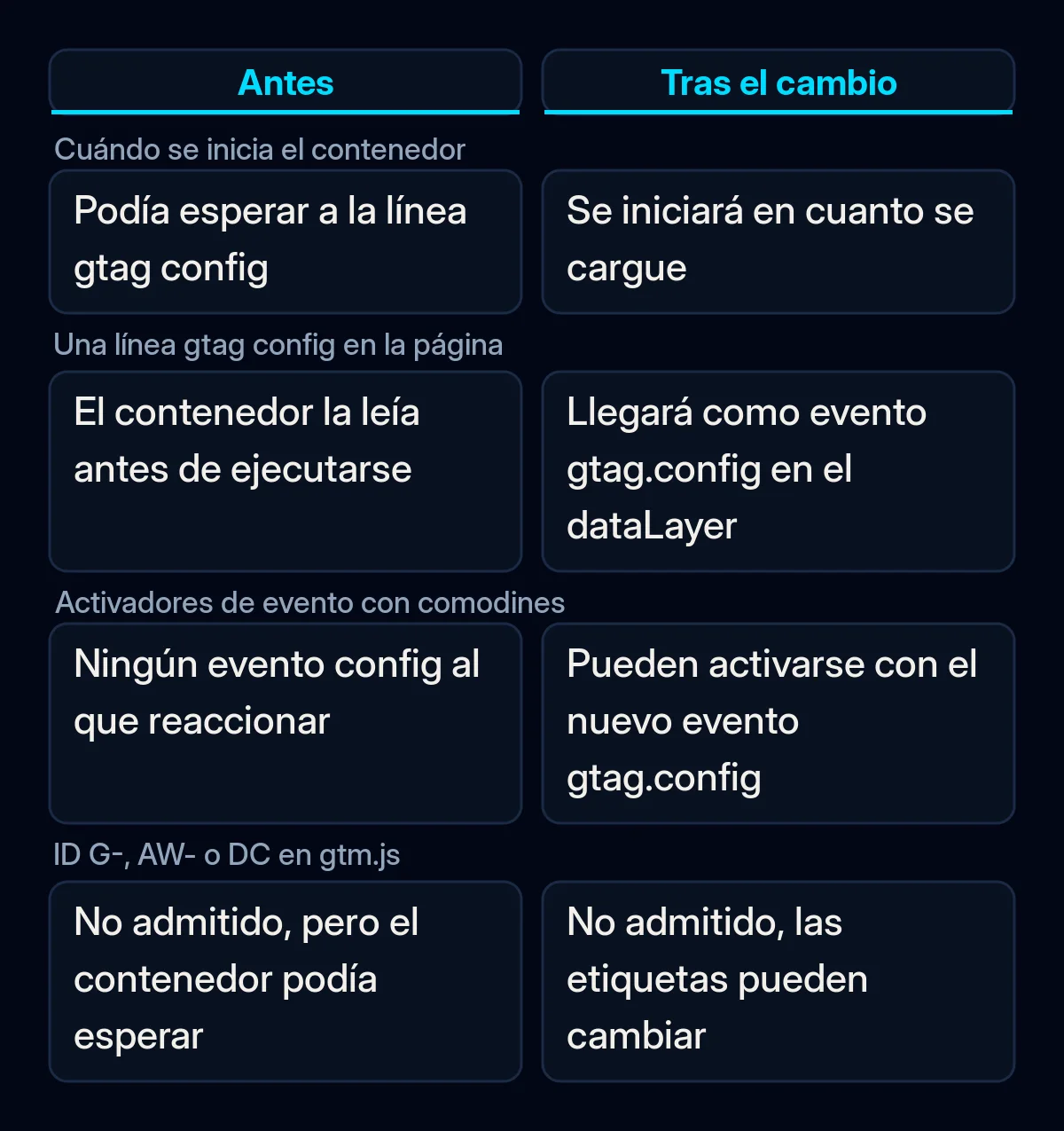
Según Google, los contenedores de Tag Manager ya no esperarán a la línea gtag('config'), el comando que indica a una etiqueta de Google a qué cuenta enviar los datos y con qué ajustes. La nota de la versión del 8 de octubre dice: “todos los fragmentos de contenedor de Google Tag Manager (gtm.js) se inicializarán al cargar el contenedor, independientemente de los comandos gtag(‘config’).”
Un fragmento (snippet) son las pocas líneas de código que se pegan en cada página de tu web. Una etiqueta es un pequeño trozo de código que informa de lo que pasa en tu web, como una página vista o un formulario enviado. La etiqueta envía esa información a una herramienta como Google Analytics o Google Ads. Una web puede cargar las etiquetas de Google con uno de estos dos fragmentos:
| Fragmento de Tag Manager | Fragmento de la etiqueta de Google | |
|---|---|---|
| Archivo que carga | gtm.js | gtag.js |
| ID que usa | Empieza por GTM- | Un ID de producto, como G- o AW- |
Los dos fragmentos escriben en el dataLayer, una cola de mensajes en la página que lee Tag Manager. Hasta ahora, un contenedor podía detectar una línea gtag('config') en otra parte de la página y esperarla, y algunos sitios dependían de ello. La nota de la versión también cambia lo que ve el contenedor: “los comandos config ahora aparecerán en dataLayer como eventos gtag.config visibles.”
¿A qué sitios afecta el cambio de Google Tag Manager gtag config?
Hay dos grupos de sitios afectados. Los correos de Google llegaron al primero, que usa lo que Google llama una “implementación no admitida”. El segundo grupo puede tener una configuración que Google considera correcta, pero usa reglas (activadores) que lanzan etiquetas en cada evento.
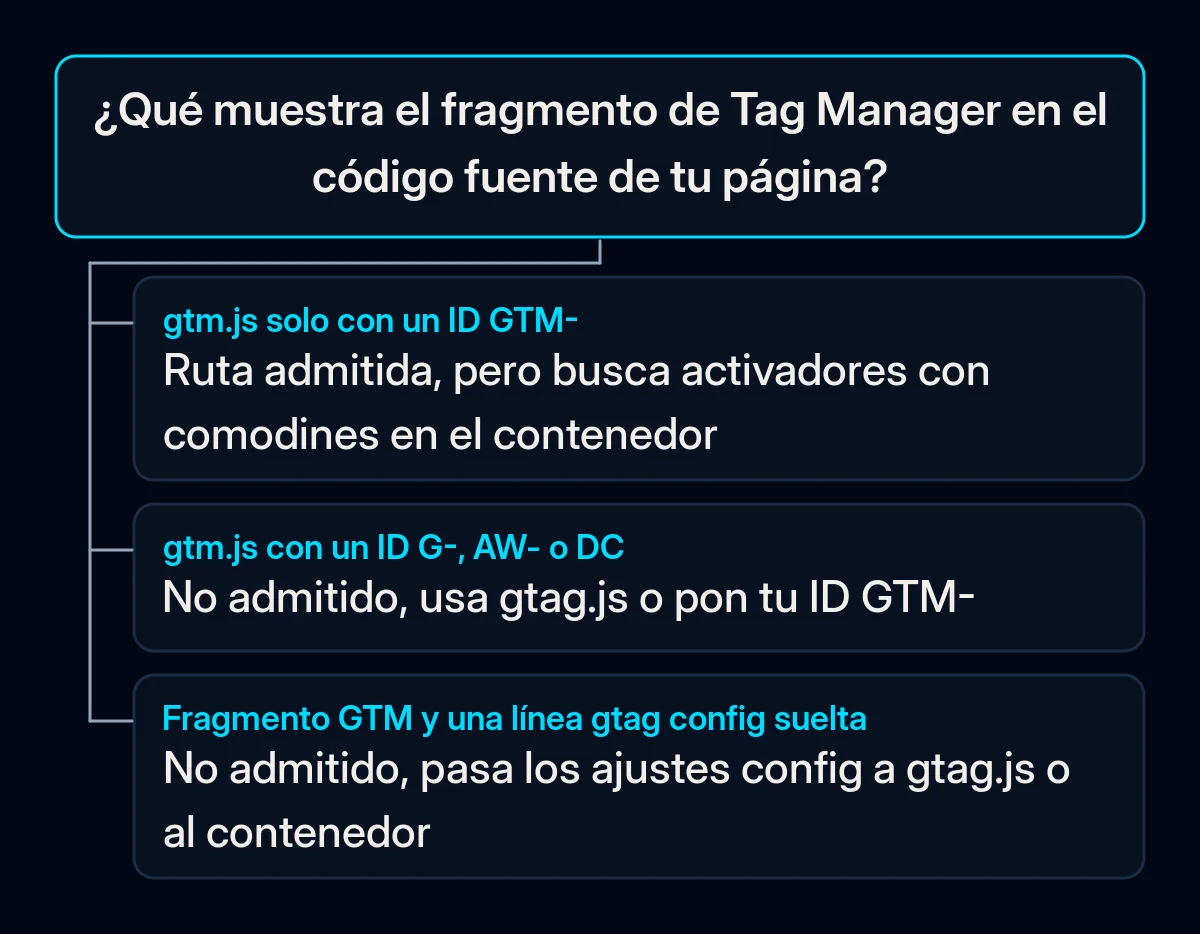
Configuraciones mixtas. La página de ayuda de Google sobre la instalación de gtag.js describe los sitios que cargan un ID G-, AW- o DC a través de la ruta del fragmento de Tag Manager. Su ejemplo de implementación incorrecta es el fragmento estándar con GTM- seguido de una línea gtag('config') suelta. De estos sitios, Google dice que “pueden experimentar cambios inesperados en el comportamiento de sus etiquetas”, y que sus usuarios “han recibido una notificación por correo electrónico”.
Activadores con comodines. Un activador es la regla que le dice a una etiqueta cuándo ejecutarse. Un activador de evento personalizado puede comparar nombres de eventos con el patrón .*, que coincide con todos los eventos del dataLayer. La nota de la versión de Google advierte: “Si sus contenedores de Google Tag Manager usan activadores de eventos personalizados con comodines, este cambio puede provocar que se activen esas etiquetas.”
La ayuda de Google sobre los activadores de evento personalizado ya recomendaba un patrón más concreto, porque .* también coincide con eventos que Tag Manager y la etiqueta de Google envían de forma automática. PPC Land señala que el riesgo de los comodines también afecta a sitios cuya configuración Google considera correcta, porque el propio fragmento estándar de gtag.js contiene una llamada config.
¿Cuándo anunció Google el cambio de gtag config?
El aviso llegó semanas antes de la nota de la versión. PPC News Feed informó del aviso en la página de ayuda de Google el 27 de agosto de 2026. El 20 de agosto, un usuario de los foros de soporte de WordPress.org publicó el correo que un cliente había recibido de Google. Decía: “A partir del 2 de octubre de 2026, todos los fragmentos gtm.js se inicializarán al cargar el contenedor”.
La nota de la versión tiene fecha del 8 de octubre. La página de ayuda de Google sobre la solución sigue diciendo que los fragmentos de Tag Manager “se actualizarán próximamente”. Como señalan tanto PPC Land como Relevant Audience, Google no ha dicho si el cambio llegó a todos los contenedores el mismo día o si se está aplicando por fases.
Lo que Google no ha dicho
Google no ha dado un plazo definitivo ni una estimación de cuántos datos puede alterar el cambio. Relevant Audience señala que la nota de la versión “no menciona ningún límite por país o región”, y la página de ayuda sobre la solución tampoco nombra ninguno.
También hay un hueco práctico. El correo fue a la persona que figura en el contenedor. Relevant Audience advierte que, si esa persona es un antiguo empleado o un desarrollador web anterior, “es posible que el aviso nunca haya llegado a quien gestiona hoy el sitio”.
Qué significa para tu empresa
En nuestra opinión, esto pide una revisión cuidadosa de tu medición. Se trata de comprobar qué cargan tus páginas, elegir una de las dos soluciones de Google si tu configuración es mixta y probar que cada consulta se cuenta una sola vez. Nosotros seguiríamos estos pasos en este orden, antes de tocar nada en tus cuentas publicitarias.
- Averigua quién es el propietario del contenedor. Necesitas acceso a Tag Manager para revisar cualquier cosa, y el propietario debe ser la empresa, con la agencia añadida como usuario. Nuestra guía para evaluar una agencia de marketing explica por qué las cuentas deben estar a tu nombre.
- Mira qué fragmento cargan tus páginas. Abre tu web, consulta el código fuente de la página y busca “googletagmanager.com”. Si la URL contiene gtm.js con un ID que empieza por GTM-, tu contenedor sigue la ruta admitida. Si gtm.js lleva un ID G-, AW- o DC, o hay una línea
gtag('config')suelta junto al fragmento de Tag Manager, tienes la configuración sobre la que avisó Google. - Elige una de las dos soluciones de Google. Usa el fragmento de la etiqueta de Google (gtag.js) en todas las páginas y elimina el fragmento gtm.js y cualquier línea config suelta. O, si Tag Manager gestiona tus otras etiquetas, mantén el fragmento con tu ID GTM- y configura la etiqueta de Google dentro del contenedor. Traslada todos los ajustes que pasaba la antigua línea config y mantén tu configuración de consentimiento de cookies, para que las etiquetas sigan respetando lo que el visitante eligió en tu banner de cookies.
- Busca activadores
.*en el contenedor. Abre la lista de activadores y localiza los activadores de evento personalizado que coinciden con todos los eventos. Limita cada uno a los nombres de eventos que necesita, porque una etiqueta que se activa con gtag.config puede volver a enviar los mismos datos, por ejemplo, contando una consulta como dos. - Prueba con Tag Assistant y una consulta real. Tag Assistant es la herramienta de Google para revisar las etiquetas de tu web, y según la página de ayuda de Google, tu ID de etiqueta debe aparecer allí con un icono de estado verde o azul. Después, envía una consulta de prueba desde tu móvil y comprueba que se cuenta una vez, como explicamos para Google Ads que trae clics pero ninguna consulta. En nuestra gestión de campañas de Google Ads, revisamos la medición antes de cambiar cualquier puja.
- Compara las cifras con tu bandeja de entrada o tu CRM. Pon las consultas de tu bandeja de entrada o tu CRM junto a las conversiones que Google registra para los mismos días, antes y después del 8 de octubre. Usamos la misma comprobación en nuestros proyectos de CRM y analítica, y si las cifras ya no cuadran, las etiquetas son el primer sitio donde mirar.