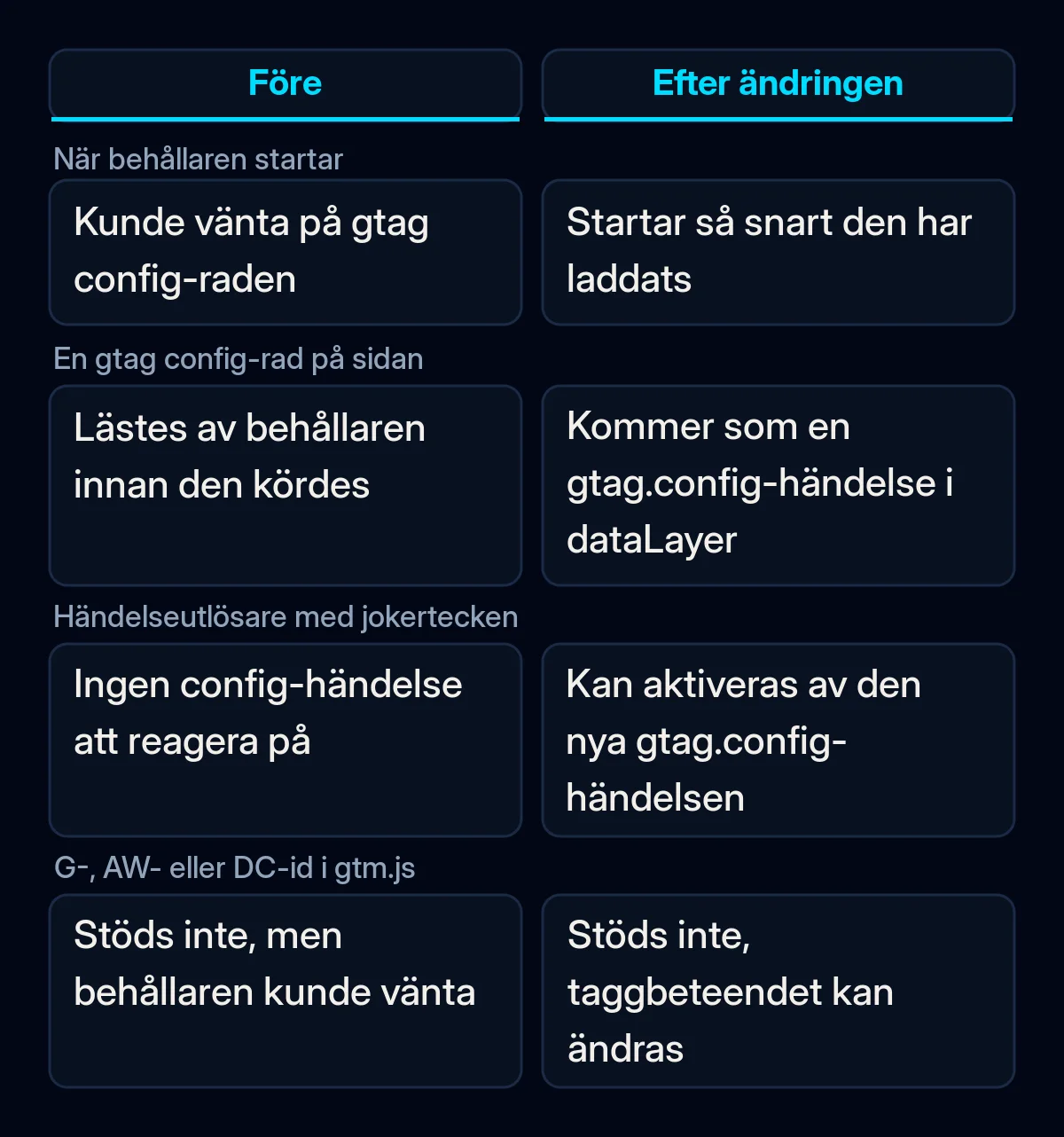
Om din webbplats använder Google Tag Manager (på svenska Google Taggstyrning) ändrar Google hur Tag Manager startar på dina sidor. I en versionsanteckning daterad 8 oktober 2026 skriver Google att varje Tag Manager-behållare (den plats i Tag Manager där webbplatsens taggar ligger) startar så snart den har laddats, i stället för att vänta på ett gtag('config')-kommando på sidan. Den här ändringen i Google Tag Manager gtag config spelar störst roll för webbplatser som blandar Tag Manager med separat kod för Google-taggen (Google tag), och för behållare med regler (utlösare) som kör taggar vid varje händelse.
Google har mejlat ägarna till de behållare som Google anser är fel konfigurerade. Google har inte publicerat hur många det rör sig om, och hjälpsidan om åtgärden säger fortfarande att uppdateringen kommer “snart”.
Vad ändrades i Google Tag Manager den 8 oktober?
Google skriver att Tag Manager-behållare inte längre väntar på raden gtag('config'), kommandot som talar om för Google-taggen vilket konto den ska skicka data till och med vilka inställningar. Versionsanteckningen från 8 oktober säger (i vår översättning): “alla Google Tag Manager-kodavsnitt för behållare (gtm.js) initieras när behållaren laddas, oavsett eventuella gtag(‘config’)-kommandon.”
Ett kodavsnitt är de rader kod som klistras in på varje sida på din webbplats. En tagg är en liten bit kod som rapporterar vad som händer på webbplatsen, till exempel en sidvisning eller ett skickat formulär. Taggen skickar informationen till ett verktyg som Google Analytics eller Google Ads. En webbplats kan ladda Googles taggar med ett av två kodavsnitt:
| Tag Manager-kodavsnittet | Kodavsnittet för Google-taggen | |
|---|---|---|
| Fil som laddas | gtm.js | gtag.js |
| Id som används | Börjar med GTM- | Ett produkt-id, till exempel G- eller AW- |
Båda kodavsnitten skriver till dataLayer, en kö av meddelanden på sidan som Tag Manager läser. Hittills kunde en behållare upptäcka en gtag('config')-rad någon annanstans på sidan och vänta på den, och vissa webbplatser förlitade sig på det. Versionsanteckningen ändrar också vad behållaren ser: config-kommandon “visas nu i dataLayer som synliga gtag.config-händelser”.
Vilka webbplatser påverkas av ändringen i Google Tag Manager gtag config?
Två grupper av webbplatser påverkas. Googles mejl gick till den första gruppen, som använder det Google kallar en “implementering som inte stöds”. Den andra gruppen kan ha en konfiguration som Google anser är korrekt, men har utlösare som kör taggar vid varje händelse.
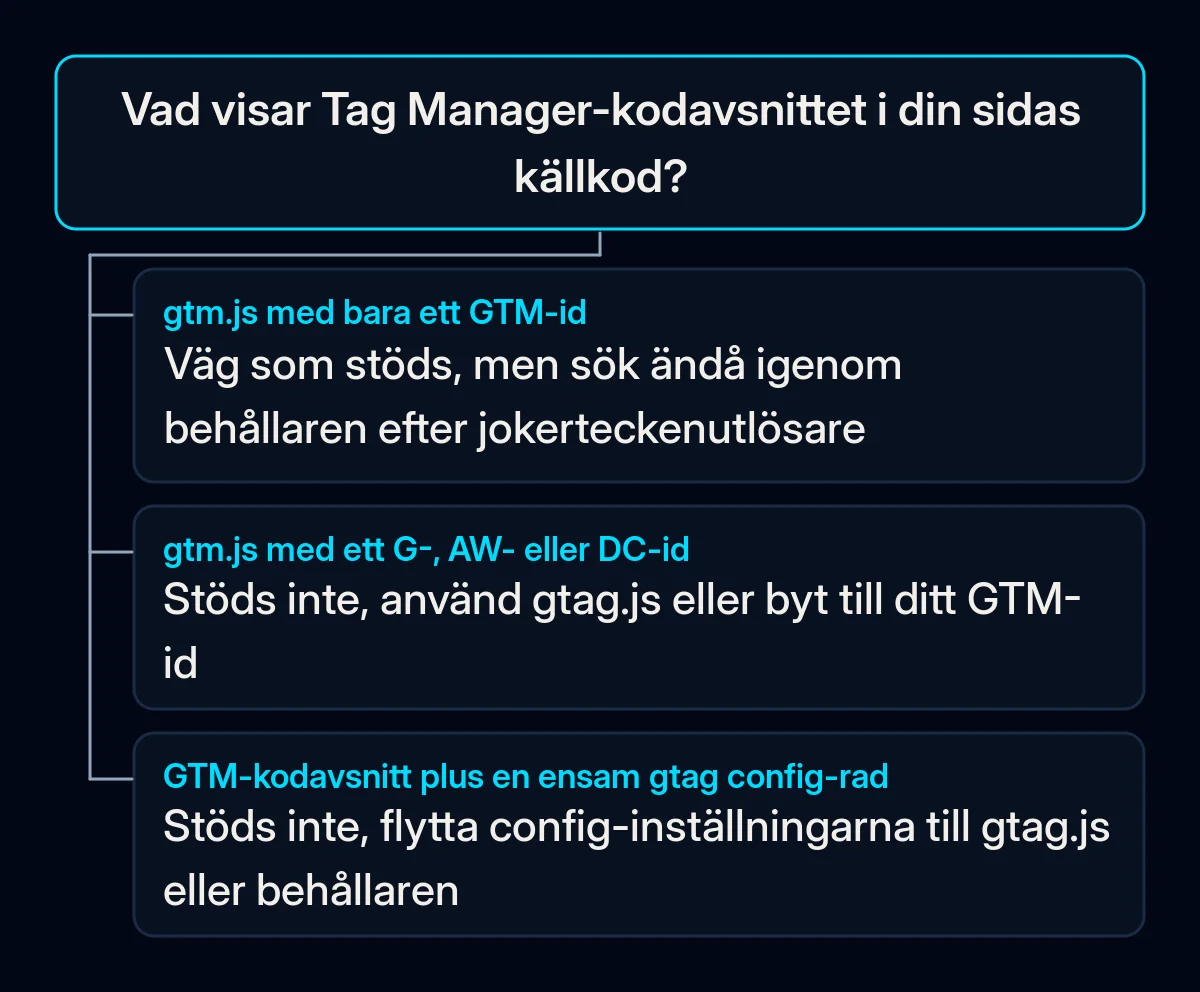
Blandade konfigurationer. Googles hjälpsida om konfigurationen av gtag.js beskriver webbplatser som laddar ett G-, AW- eller DC-id via sökvägen för Tag Manager-kodavsnittet. Som exempel på en felaktig konfiguration visar den standardkodavsnittet med ett GTM-id följt av en fristående gtag('config')-rad. Om sådana webbplatser skriver Google att de “kan uppleva oväntade ändringar i taggbeteendet”, och att användare i dessa behållare “har fått en e-postavisering”.
Utlösare med jokertecken. En utlösare är regeln som talar om för en tagg när den ska köras. En utlösare för anpassade händelser kan matcha händelsenamn med mönstret .*, som matchar varje händelse i dataLayer. Versionsanteckningen varnar (i vår översättning): “Om dina Google Tag Manager-behållare använder utlösare för anpassade händelser med jokertecken kan den här ändringen göra att de taggarna aktiveras.”
Googles hjälp om utlösare för anpassade händelser rekommenderade redan tidigare ett snävare mönster, eftersom .* också matchar händelser som Tag Manager och Google-taggen skickar automatiskt. PPC Land påpekar att risken med jokerteckenutlösare också gäller webbplatser vars konfiguration Google anser är korrekt, eftersom standardkodavsnittet för gtag.js i sig innehåller ett config-anrop.
När meddelade Google ändringen av gtag config?
Varningen kom flera veckor före versionsanteckningen. PPC News Feed rapporterade om meddelandet på Googles hjälpsida den 27 augusti 2026. Redan den 20 augusti publicerade en användare på WordPress.orgs supportforum mejlet som en kund hade fått från Google. Där stod det (i vår översättning): “Från och med den 2 oktober 2026 initieras alla gtm.js-kodavsnitt när behållaren laddas”.
Versionsanteckningen är daterad 8 oktober. Googles hjälpsida om åtgärden säger fortfarande att Tag Manager-kodavsnitt “uppdateras snart”. Som både PPC Land och Relevant Audience påpekar har Google inte sagt om ändringen nådde alla behållare samma dag eller om den införs stegvis.
Vad Google inte har sagt
Google har inte angett någon slutlig tidsgräns eller något mått på hur mycket data ändringen kan störa. Relevant Audience påpekar att versionsanteckningen “inte nämner någon begränsning till länder eller regioner”, och hjälpsidan om åtgärden nämner inte heller någon.
Det finns också en praktisk lucka. Mejlet gick till den som står angiven på behållaren. Relevant Audience påpekar att om den personen är en tidigare anställd eller en tidigare webbutvecklare “kan varningen aldrig ha nått den som sköter webbplatsen i dag”.
Vad det betyder för ditt företag
Enligt oss är det här ett skäl att noggrant gå igenom hur du mäter. Uppgiften är att kontrollera vad dina sidor laddar, välja en av Googles två åtgärder om konfigurationen är blandad och testa att varje förfrågan räknas en gång. Vi skulle ta stegen i den här ordningen, innan du ändrar något i dina annonskonton.
- Ta reda på vem som äger behållaren. Du behöver åtkomst till Tag Manager för att kontrollera något, och det är företaget som ska äga den, med en eventuell byrå tillagd som användare. Vår guide om hur du utvärderar en marknadsföringsbyrå förklarar varför kontona ska ligga hos dig.
- Titta på vilket kodavsnitt dina sidor laddar. Öppna webbplatsen, visa sidans källkod och sök efter “googletagmanager.com”. Om adressen innehåller gtm.js med ett id som börjar med GTM- går din behållare den väg som stöds. Om gtm.js har ett G-, AW- eller DC-id, eller om en fristående
gtag('config')-rad står bredvid Tag Manager-kodavsnittet, har du den konfiguration Google varnade för. - Välj en av Googles två åtgärder. Använd kodavsnittet för Google-taggen (gtag.js) på varje sida och ta bort gtm.js-kodavsnittet och alla fristående config-rader. Eller, om Tag Manager kör dina andra taggar, behåll kodavsnittet med ditt GTM-id och konfigurera Google-taggen i behållaren. För över de inställningar som den gamla config-raden skickade och låt inställningarna för cookiesamtycke vara kvar, så att taggarna fortfarande följer besökarens val i cookiebannern.
- Sök igenom behållaren efter
.*-utlösare. Öppna listan över utlösare och leta efter utlösare för anpassade händelser som matchar alla händelser. Begränsa var och en till de händelsenamn den behöver, eftersom en tagg som körs på gtag.config kan skicka samma data igen, till exempel räkna en förfrågan som två. - Testa med Tag Assistant och en riktig förfrågan. Tag Assistant är Googles felsökningsverktyg för taggarna på din webbplats, och Googles hjälpsida säger att ditt tagg-id ska visas där “med en grön eller blå statusikon”. Skicka sedan en testförfrågan från mobilen och kontrollera att den räknas en gång, på det sätt vi beskriver för Google Ads som ger klick men inga förfrågningar. När vi sköter Google Ads kontrollerar vi mätningen innan vi ändrar några bud.
- Jämför siffrorna med inkorgen eller CRM. Lägg förfrågningarna i din inkorg eller ditt CRM bredvid de konverteringar Google rapporterar för samma dagar, före och efter 8 oktober. Vi använder samma kontroll i vårt arbete med CRM och analys, och om siffrorna inte längre stämmer är taggarna det första stället att titta på.