Se il tuo sito usa Google Tag Manager, Google sta cambiando il modo in cui Tag Manager si avvia sulle tue pagine. In una nota di rilascio datata 8 ottobre 2026, Google dice che ogni contenitore di Tag Manager (lo spazio in Tag Manager che raccoglie i tag del sito) si avvierà appena caricato, invece di aspettare un comando gtag('config') nella pagina. Questa modifica di Google Tag Manager su gtag config conta soprattutto per i siti che affiancano Tag Manager a un codice del Google tag separato e per i contenitori con regole (attivatori) che eseguono i tag su ogni evento.
Google ha scritto via email ai proprietari dei contenitori che considera configurati in modo errato. Non ha reso noto quanti siano, e la sua pagina di assistenza sulla correzione dice ancora che gli snippet “verranno presto aggiornati”.
Cosa è cambiato in Google Tag Manager l’8 ottobre?
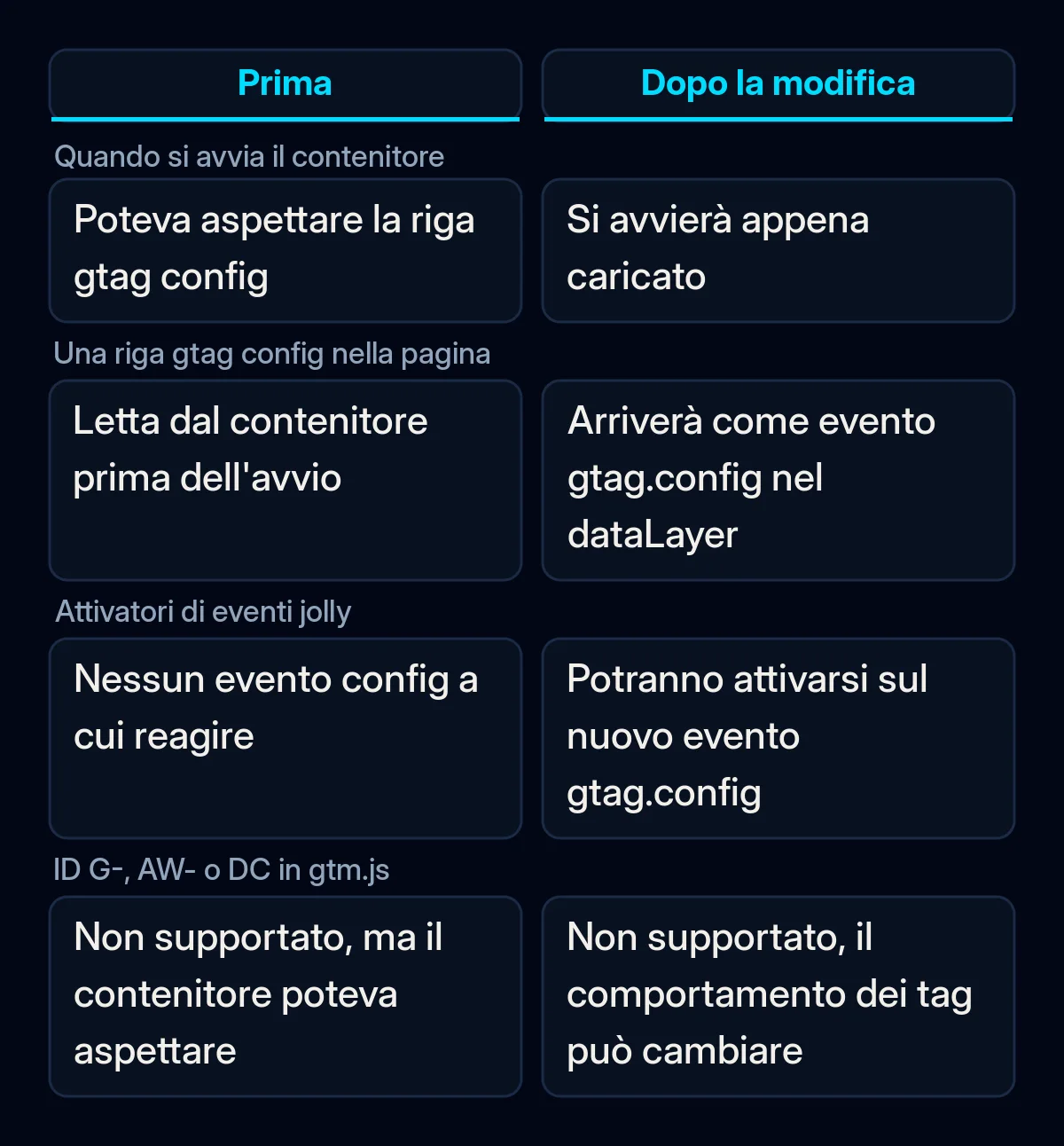
Google dice che i contenitori di Tag Manager non aspetteranno più la riga gtag('config'), il comando che indica a un Google tag a quale account inviare i dati e con quali impostazioni. La nota di rilascio dell’8 ottobre, per ora solo in inglese, dice (traduzione nostra): “tutti gli snippet dei contenitori di Google Tag Manager (gtm.js) si inizializzeranno al caricamento del contenitore, indipendentemente da eventuali comandi gtag(‘config’).”
Uno snippet è il breve blocco di codice incollato in ogni pagina del sito. Un tag è un piccolo pezzo di codice che registra cosa succede sul sito, per esempio la visualizzazione di una pagina o l’invio di un modulo, e trasmette queste informazioni a uno strumento come Google Analytics o Google Ads. Un sito può caricare i tag di Google con uno di due snippet:
| Snippet di Tag Manager | Snippet del Google tag | |
|---|---|---|
| File che carica | gtm.js | gtag.js |
| ID che usa | Inizia con GTM- | Un ID di prodotto, come G- o AW- |
Entrambi gli snippet scrivono nel dataLayer, una coda di messaggi nella pagina che Tag Manager legge. Finora un contenitore poteva individuare una riga gtag('config') in un altro punto della pagina e aspettarla, e alcuni siti contavano su questo. La nota cambia anche ciò che il contenitore vede (traduzione nostra): “i comandi config compariranno ora nel dataLayer come eventi gtag.config visibili.”
Quali siti tocca la modifica di Google Tag Manager su gtag config?
I siti interessati sono di due tipi. Le email di Google sono andate al primo gruppo, che usa quella che Google chiama un‘“implementazione non supportata”. Il secondo gruppo può avere una configurazione che Google considera corretta, ma con regole (attivatori) che eseguono i tag su ogni evento.
Configurazioni miste. La pagina di assistenza di Google sulla configurazione di gtag.js descrive i siti che caricano un ID G-, AW- o DC attraverso il percorso dello snippet di Tag Manager. Il suo esempio di configurazione errata è lo snippet GTM- standard seguito da una riga gtag('config') a sé stante. Per questi siti Google scrive che “potrebbero riscontrare modifiche impreviste nel comportamento dei tag” e che gli utenti di questi contenitori “hanno ricevuto una notifica via email”.
Attivatori jolly. Un attivatore è la regola che dice a un tag quando eseguirsi. Un attivatore di evento personalizzato può riconoscere i nomi degli eventi con il modello .*, che corrisponde a ogni evento del dataLayer. La nota di rilascio di Google avverte (traduzione nostra): “Se i tuoi contenitori di Google Tag Manager usano attivatori di eventi personalizzati jolly, questa modifica può far attivare quei tag.”
La guida di Google sugli attivatori di eventi personalizzati consigliava già un modello più ristretto, perché .* cattura anche gli eventi che Tag Manager e il Google tag inviano in automatico. PPC Land osserva che il rischio degli attivatori jolly vale anche per i siti con una configurazione che Google considera corretta, perché lo stesso snippet standard di gtag.js contiene una chiamata config.
Quando Google ha annunciato la modifica di gtag config?
L’avviso è arrivato settimane prima della nota di rilascio. PPC News Feed ha segnalato l’avviso sulla pagina di assistenza di Google il 27 agosto 2026. Il 20 agosto un utente dei forum di supporto di WordPress.org aveva pubblicato l’email che un cliente aveva ricevuto da Google. Diceva (traduzione nostra): “A partire dal 2 ottobre 2026, tutti gli snippet gtm.js si inizializzeranno al caricamento del contenitore”.
La nota di rilascio è datata 8 ottobre. La pagina di assistenza di Google sulla correzione dice ancora che gli snippet di Tag Manager “verranno presto aggiornati”. Come fanno notare sia PPC Land sia Relevant Audience, Google non ha detto se la modifica ha raggiunto tutti i contenitori in un solo giorno o se viene introdotta per gradi.
Cosa Google non ha detto
Google non ha indicato una scadenza definitiva né una stima di quanti dati la modifica potrebbe disturbare. Relevant Audience nota che la nota di rilascio “non menziona alcun limite per paese o regione”, e nemmeno la pagina di assistenza sulla correzione ne indica.
C’è anche un problema pratico. L’email è arrivata a chi risulta associato al contenitore. Relevant Audience fa notare che, se quella persona è un ex dipendente o un precedente sviluppatore web, “l’avviso potrebbe non essere mai arrivato a chi gestisce il sito oggi”.
Cosa significa per la tua attività
Secondo noi serve un controllo attento del tracciamento. Si tratta di verificare cosa caricano le tue pagine, scegliere una delle due correzioni di Google se la configurazione è mista e controllare che ogni richiesta di contatto venga contata una volta sola. Noi seguiremmo questi passaggi in quest’ordine, prima di cambiare qualsiasi cosa negli account pubblicitari.
- Scopri chi è il proprietario del contenitore. Per controllare qualcosa ti serve l’accesso a Tag Manager, e il proprietario dovrebbe essere l’azienda, con l’eventuale agenzia aggiunta come utente. La nostra guida su come valutare un’agenzia di marketing spiega perché gli account devono restare a te.
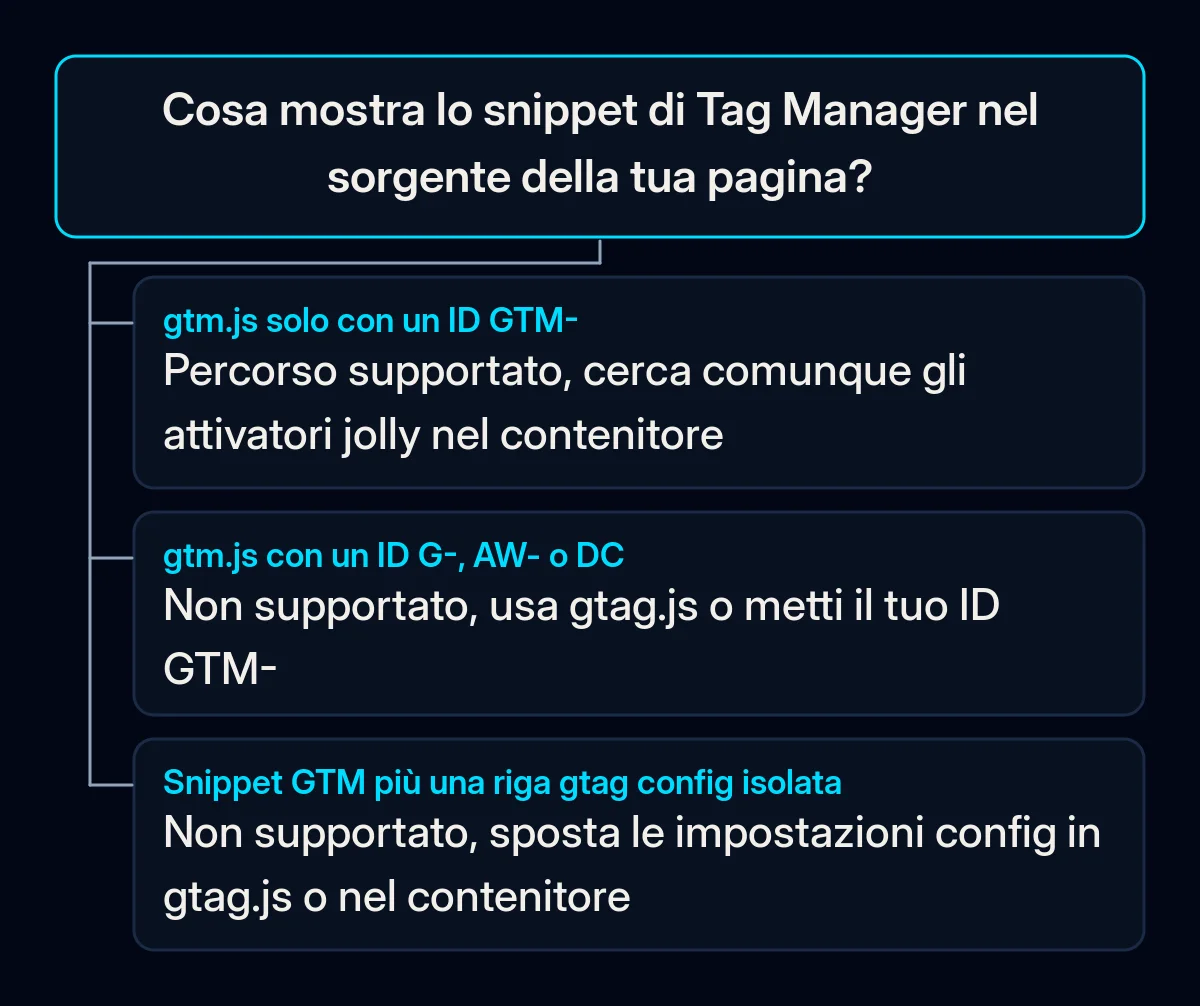
- Guarda quale snippet caricano le tue pagine. Apri il sito, visualizza il sorgente della pagina e cerca “googletagmanager.com”. Se l’URL contiene gtm.js con un ID che inizia con GTM-, il percorso del tuo contenitore è quello supportato. Se gtm.js porta un ID G-, AW- o DC, oppure accanto allo snippet di Tag Manager c’è una riga
gtag('config')a sé stante, hai la configurazione di cui Google ha avvisato. - Scegli una delle due correzioni di Google. Usa lo snippet del Google tag (gtag.js) su ogni pagina e rimuovi lo snippet gtm.js e le eventuali righe config isolate. Oppure, se Tag Manager gestisce gli altri tuoi tag, mantieni lo snippet con il tuo ID GTM- e configura il Google tag all’interno del contenitore. Riporta le impostazioni che passava la vecchia riga config e lascia al suo posto la configurazione del consenso ai cookie, così i tag continuano a rispettare la scelta fatta dal visitatore nel banner dei cookie.
- Cerca nel contenitore gli attivatori
.*. Apri l’elenco degli attivatori e cerca quelli di evento personalizzato che corrispondono a tutti gli eventi. Restringi ciascuno ai nomi di evento di cui ha bisogno, perché un tag che si esegue su gtag.config può inviare di nuovo gli stessi dati, per esempio contando una richiesta come due. - Prova con Tag Assistant e una richiesta vera. Tag Assistant è lo strumento di Google per verificare i tag sul tuo sito, e la pagina di assistenza di Google dice che l’ID tag corretto deve comparire lì “con un’icona di stato verde o blu”. Poi invia una richiesta di prova dal telefono e controlla che venga contata una volta, come spieghiamo per i casi in cui Google Ads non funziona e porta clic ma nessuna richiesta. Nella nostra gestione di Google Ads controlliamo il tracciamento prima di qualsiasi modifica alle offerte.
- Confronta i conteggi con la casella di posta o il CRM. Metti le richieste arrivate in casella o nel CRM accanto alle conversioni che Google riporta per gli stessi giorni, prima e dopo l’8 ottobre. Usiamo lo stesso controllo nel nostro lavoro su CRM e analisi dei dati: se i numeri non tornano più, il primo posto da guardare sono i tag.