Ha webhelye Google Tag Managert használ (a magyar felületen Címkekezelő), a Google megváltoztatja, hogyan indul el a Tag Manager az oldalain. Egy 2026. október 8-i kiadási megjegyzésben a Google azt írja, hogy minden Tag Manager-tároló (a Tag Managerben az a doboz, amely a webhely címkéit tartalmazza) a betöltéskor azonnal elindul, és nem vár az oldalon lévő gtag('config') parancsra. Ez a Google Tag Manager gtag config változás leginkább azokat a webhelyeket érinti, amelyek a Tag Managert külön Google-címke kóddal keverik, valamint azokat a tárolókat, amelyekben olyan szabályok (aktiválási szabályok) vannak, amelyek minden eseményre lefuttatnak címkéket.
A Google e-mailt küldött azoknak a tárolótulajdonosoknak, akiknél szerinte hibás a beállítás. Azt nem tette közzé, hány ilyen tároló van, és a javításról szóló súgóoldala még mindig azt írja, hogy a frissítés “hamarosan” érkezik.
Mi változott a Google Tag Managerben október 8-án?
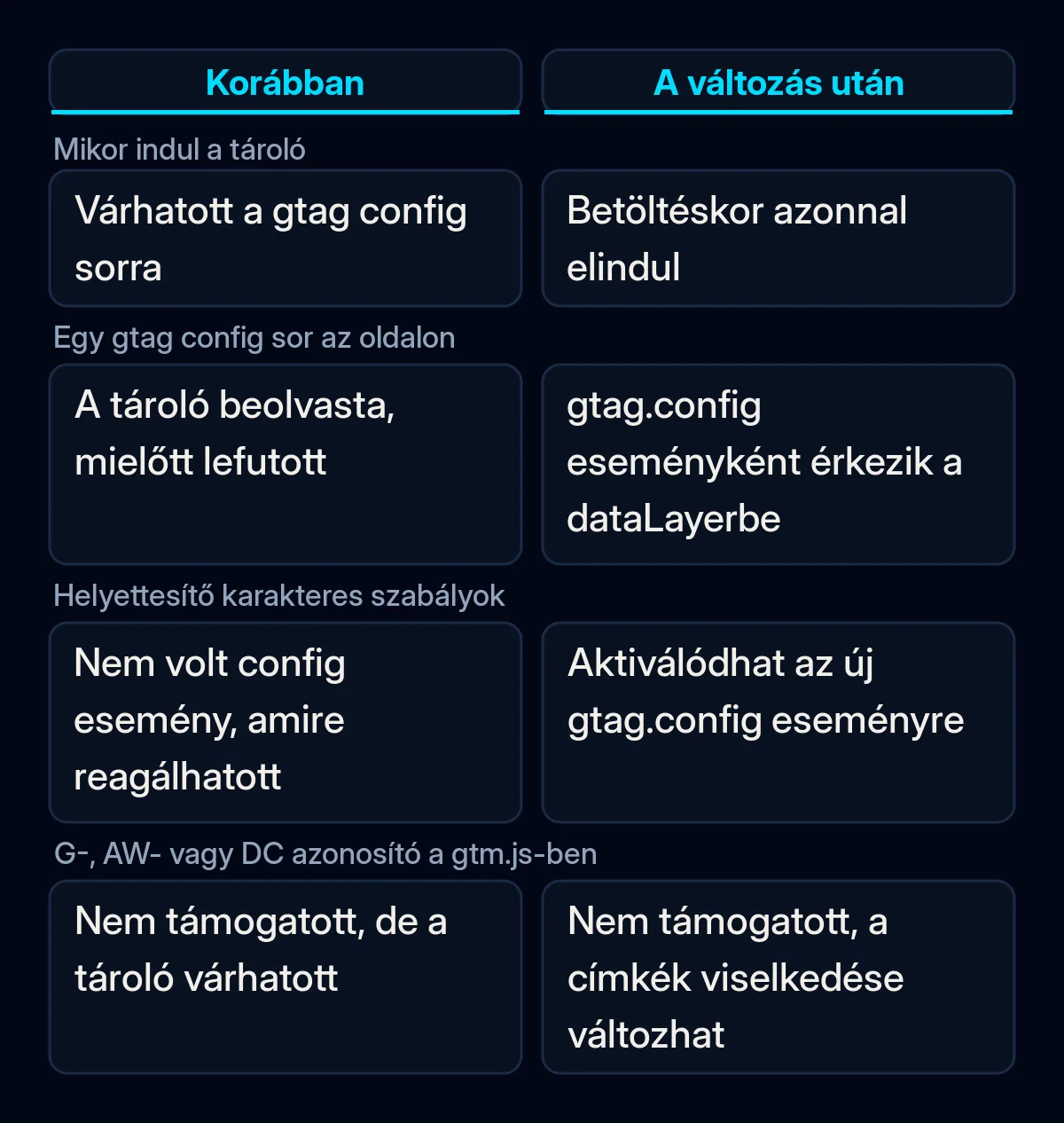
A Google szerint a Tag Manager-tárolók többé nem várnak a gtag('config') sorra, arra a parancsra, amely megmondja a Google-címkének, melyik fiókba és milyen beállításokkal küldjön adatot. Az október 8-i kiadási megjegyzés így fogalmaz: “minden Google Címkekezelő (gtm.js) tároló kódrészlet inicializálódik a tároló betöltésekor, függetlenül a gtag(‘config’) parancsoktól.”
A kódrészlet az a néhány sor kód, amelyet a webhely minden oldalára beillesztenek. A címke egy kis kódrészlet, amely jelenti, mi történik a webhelyen, például egy oldalmegtekintést vagy egy elküldött űrlapot. Ezt az információt a címke egy olyan eszköznek küldi tovább, mint a Google Analytics vagy a Google Ads. Egy webhely kétféle kódrészlettel töltheti be a Google címkéit:
| Tag Manager kódrészlet | Google-címke kódrészlet | |
|---|---|---|
| Betöltött fájl | gtm.js | gtag.js |
| Használt azonosító | GTM- kezdetű | Termékazonosító, például G- vagy AW- |
Mindkét kódrészlet a dataLayerbe ír, ez az oldalon lévő üzenetsor, amelyet a Tag Manager olvas. Eddig egy tároló észrevehette az oldal más részén lévő gtag('config') sort, és megvárhatta, és egyes webhelyek erre építettek. A kiadási megjegyzés azt is megváltoztatja, mit lát a tároló: “a konfigurációs parancsok mostantól látható gtag.config eseményekként jelennek meg a dataLayerben.”
Mely webhelyeket érinti a Google Tag Manager gtag config változás?
A webhelyek két csoportja érintett. A Google e-mailjei az első csoportnak mentek, amely a Google szavával “nem támogatott megvalósítást” használ. A második csoport beállítása a Google szerint lehet helyes, de vannak olyan szabályai (aktiválási szabályai), amelyek minden eseményre lefuttatnak címkéket.
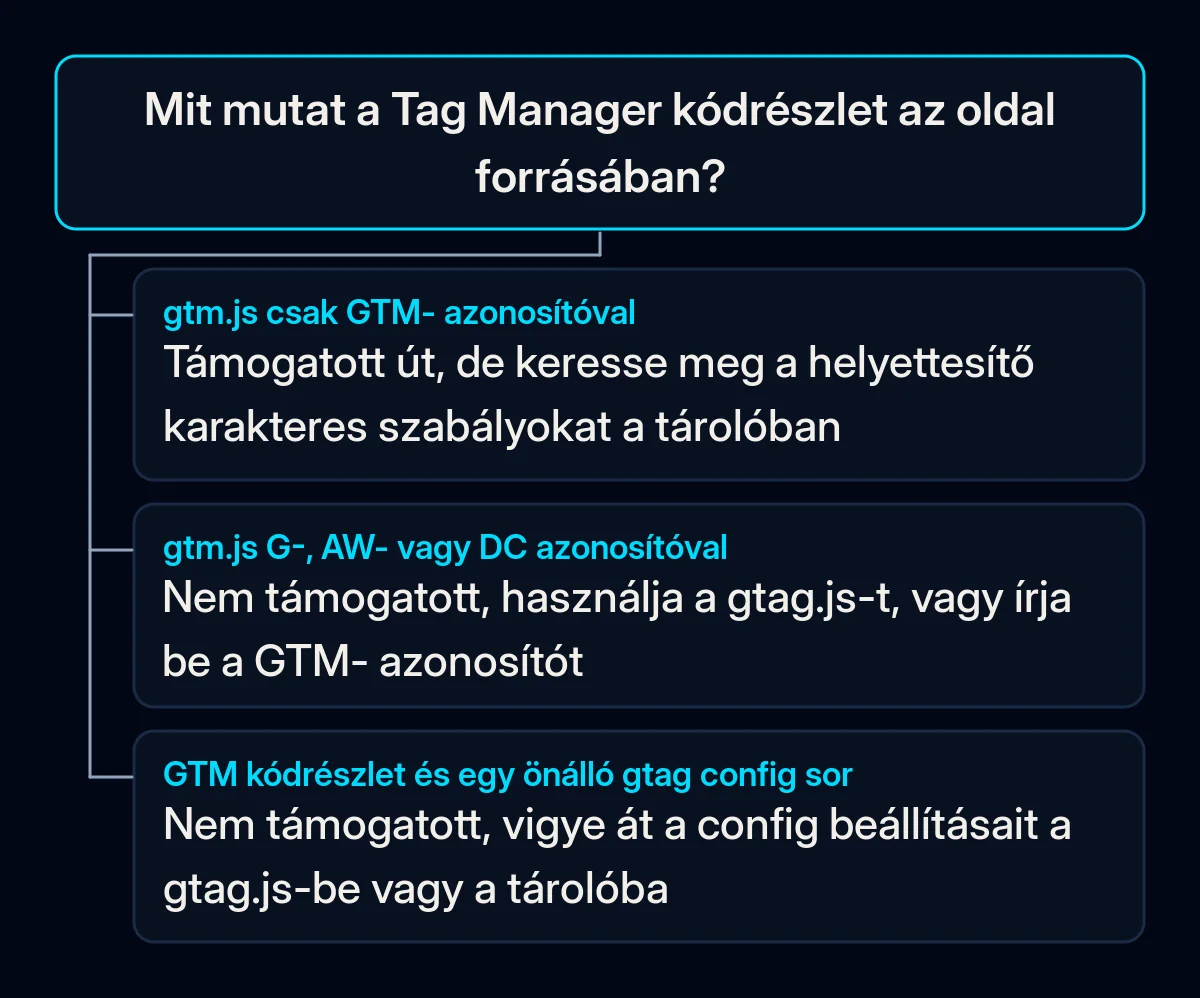
Vegyes beállítások. A Google gtag.js beállításról szóló súgóoldala olyan webhelyeket ír le, amelyek G-, AW- vagy DC azonosítót töltenek be a Tag Manager kódrészlet útvonalán. A hibás beállításra hozott példája a szabványos GTM- kódrészlet, amelyet egy önálló gtag('config') sor követ. Ezeknél a webhelyeknél a Google szerint “váratlan változások fordulhatnak elő a címke viselkedésében”, tulajdonosaik pedig “e-mailes értesítést kaptak”.
Helyettesítő karakteres aktiválási szabályok. Az aktiválási szabály az a szabály, amely megmondja a címkének, mikor fusson le. Egy egyéni eseményen alapuló aktiválási szabály a .* mintával is illeszkedhet az eseménynevekre, ez a dataLayer minden eseményére illeszkedik. A Google kiadási megjegyzése figyelmeztet: “Ha a Google Címkekezelő-tárolók helyettesítő karakteres egyéni eseményen alapuló aktiválási szabályokat használnak, akkor ez a változás aktiválhatja ezeket a címkéket.”
A Google egyéni eseményekről szóló súgója már korábban is szűkebb mintát javasolt, mert a .* azokra az eseményekre is illeszkedik, amelyeket a Tag Manager és a Google-címke automatikusan küld. A PPC Land megjegyzi, hogy a helyettesítő karakteres aktiválási szabályok kockázata azokra a webhelyekre is vonatkozik, amelyek beállítását a Google helyesnek tartja, mert maga a szabványos gtag.js kódrészlet is tartalmaz config hívást.
Mikor jelentette be a Google a gtag config változást?
A figyelmeztetés hetekkel a kiadási megjegyzés előtt érkezett. A PPC News Feed 2026. augusztus 27-én számolt be a Google súgóoldalán megjelent értesítésről. Augusztus 20-án a WordPress.org támogatási fórumának egyik felhasználója közzétette azt az e-mailt, amelyet egy ügyfele kapott a Google-tól. Az e-mailben ez állt: “2026. október 2-tól minden gtm.js kódrészlet a tároló betöltésekor inicializálódik”.
A kiadási megjegyzés október 8-i keltezésű. A Google javításról szóló súgóoldala még mindig azt írja, hogy a Tag Manager kódrészleteit “hamarosan frissítjük”. Ahogy a PPC Land és a Relevant Audience is rámutat, a Google nem közölte, hogy a változás egy napon érte-e el az összes tárolót, vagy fokozatosan vezetik be.
Amit a Google nem közölt
A Google nem adott meg végső határidőt, és azt sem mérte fel, mennyi adatot zavarhat meg a változás. A Relevant Audience megjegyzi, hogy a kiadási megjegyzés “semmilyen országos vagy regionális korlátozást nem említ”, és a javításról szóló súgóoldal sem nevez meg ilyet.
Van egy gyakorlati hiányosság is. Az e-mail ahhoz ment, aki a tárolónál fel van tüntetve. A Relevant Audience rámutat, hogy ha ez a személy egy volt munkatárs vagy egy korábbi webfejlesztő, “a figyelmeztetés talán sosem jutott el ahhoz, aki ma a webhelyet kezeli”.
Mit jelent ez a vállalkozása számára
Véleményünk szerint ez a mérési beállítás alapos ellenőrzését kívánja. A feladat: megnézni, mit töltenek be az oldalai, vegyes beállítás esetén kiválasztani a Google két javítása közül az egyiket, és tesztelni, hogy minden érdeklődés egyszer számít-e. Ezeket a lépéseket ebben a sorrendben végeznénk el, mielőtt bármit módosítanánk a hirdetési fiókokban.
- Derítse ki, kié a tároló. Bármit ellenőrizni csak Tag Manager-hozzáféréssel lehet, és a tárolónak a vállalkozás tulajdonában kell lennie, az ügynökség pedig felhasználóként legyen hozzáadva. A marketing ügynökség értékeléséről szóló útmutatónk elmagyarázza, miért Önnél kell lenniük a fiókoknak.
- Nézze meg, milyen kódrészletet töltenek be az oldalai. Nyissa meg a webhelyet, jelenítse meg az oldal forrását, és keressen rá a “googletagmanager.com” kifejezésre. Ha az URL gtm.js-t tartalmaz GTM- kezdetű azonosítóval, a tároló útvonala a támogatott. Ha a gtm.js mellett G-, AW- vagy DC azonosító áll, vagy a Tag Manager kódrészlete mellett egy önálló
gtag('config')sor van, akkor az a beállítás van Önnél, amelyre a Google figyelmeztetett. - Válassza ki a Google két javítása közül az egyiket. Használja a Google-címke (gtag.js) kódrészletét minden oldalon, és távolítsa el a gtm.js kódrészletet és az önálló config sorokat. Vagy ha a Tag Manager kezeli a többi címkéjét, tartsa meg a kódrészletet a GTM- azonosítóval, és a Google-címkét a tárolón belül állítsa be. Vigye át azokat a beállításokat, amelyeket a régi config sor adott át, és hagyja érintetlenül a cookie-hozzájárulási beállítást, hogy a címkék továbbra is a látogató cookie-sávban hozott döntését kövessék.
- Keressen
.*aktiválási szabályokat a tárolóban. Nyissa meg az aktiválási szabályok listáját, és keresse meg azokat az egyéni eseményen alapuló szabályokat, amelyek minden eseményre illeszkednek. Mindegyiket szűkítse a ténylegesen szükséges eseménynevekre, mert egy gtag.config eseményre lefutó címke újra elküldheti ugyanazokat az adatokat, és például egy érdeklődést kettőnek számolhat. - Teszteljen a Tag Assistanttel és egy valódi érdeklődéssel. A Tag Assistant a Google hibaelhárító eszköze a webhely címkéinek ellenőrzésére, és a Google súgóoldala szerint a címkeazonosítónak ott zöld vagy kék állapotikonnal kell megjelennie. Ezután küldjön egy tesztérdeklődést a telefonjáról, és ellenőrizze, hogy egyszer számít-e, ahogy a nem működő Google Ads kampányokról szóló cikkünkben leírjuk. Google Ads kampánykezelésünkben a mérést minden licitmódosítás előtt ellenőrizzük.
- Vesse össze a számokat a postafiókjával vagy a CRM-mel. Tegye egymás mellé a postafiókjába vagy a CRM-be érkezett érdeklődéseket és a Google által ugyanazokra a napokra jelentett konverziókat, október 8. előtt és után. Ugyanezt az ellenőrzést használjuk CRM- és analitikai projektjeinkben is, és ha a számok már nem egyeznek, először a címkéket érdemes megnézni.