
Eine steigende App-Deinstallationsrate erfordert eine Prüfung der Berichtsdefinition, bevor Sie eine Korrektur auswählen. Vergleichen Sie gleichwertige Gruppen von Personen oder Geräten über einen vergleichbaren Zeitraum und testen Sie dann die erste nützliche Aufgabe der betroffenen Version. Entfernung, Geräteinaktivität und eine ausbleibende Rückkehr sind unterschiedliche Beobachtungen. Wählen Sie anhand des Diagramms eine Untersuchung aus. Die Gründe der Personen erfordern separates, freiwilliges Feedback.
Wir beginnen mit der genauen Bezeichnung im auffälligen Diagramm. Wenn die Verlustzahl nach einer größeren Kampagne gestiegen ist, prüfen Sie, ob zugleich die installierte Zielgruppe gewachsen ist. Wenn Buchungen nach einem Update fehlgeschlagen sind, untersuchen Sie diese Version und Aufgabe. Speichern Sie die aktuelle Ansicht, bevor Sie das Produkt oder dessen Vermarktung ändern.
Was zählt Ihre App-Deinstallationsrate tatsächlich?
Lesen Sie die Definition neben der Kennzahl und halten Sie fest, ob Personen, Geräte oder Ereignisse gezählt werden. Wenn Sie selbst eine Rate berechnen, notieren Sie, was Sie wodurch teilen und welches Beobachtungsfenster gilt. Löschereignisse geteilt durch neue Downloads sind nicht automatisch ein Maß dafür, wie viele dieser neuen Kundinnen und Kunden gegangen sind.
Plattform und Bericht sind entscheidend:
| Signal | Beschreibung in der Dokumentation | Mit der Zahl beizubehaltende Einschränkung |
|---|---|---|
| Google Play Statistics: User loss | Personen, die die App von allen ihren Geräten entfernt haben, oder deren relevante Geräte seit über dreißig Tagen inaktiv sind | Der Inaktivitätszeitraum beruht auf der Gerätenutzung; er ist kein Zeitfenster seit dem letzten Öffnen der App |
| Apple Analytics: Deletions | Löschereignisse auf unterstützten Geräten und Betriebssystemen | Nur Personen, die der Weitergabe von Nutzungsdaten zugestimmt haben, fließen ein; Zurücksetzen oder Löschen eines Geräts ist ausgeschlossen |
| Apple Analytics: Retention | Öffnen der App an einem bestimmten Tag nach der Installation | Nur Personen, welche die App nach der Installation mindestens einmal geöffnet haben, werden berücksichtigt; Datenschutzgrenzen können Zellen leer lassen |
Googles separate Hilfe zu Android vitals definiert die User loss rate anders als die Anzahl Statistics User loss. Bewahren Sie bei jedem Export den tatsächlichen Berichtsnamen und den Tooltip auf; ersetzen Sie die Definition nicht durch diejenige eines ähnlich benannten Diagramms.
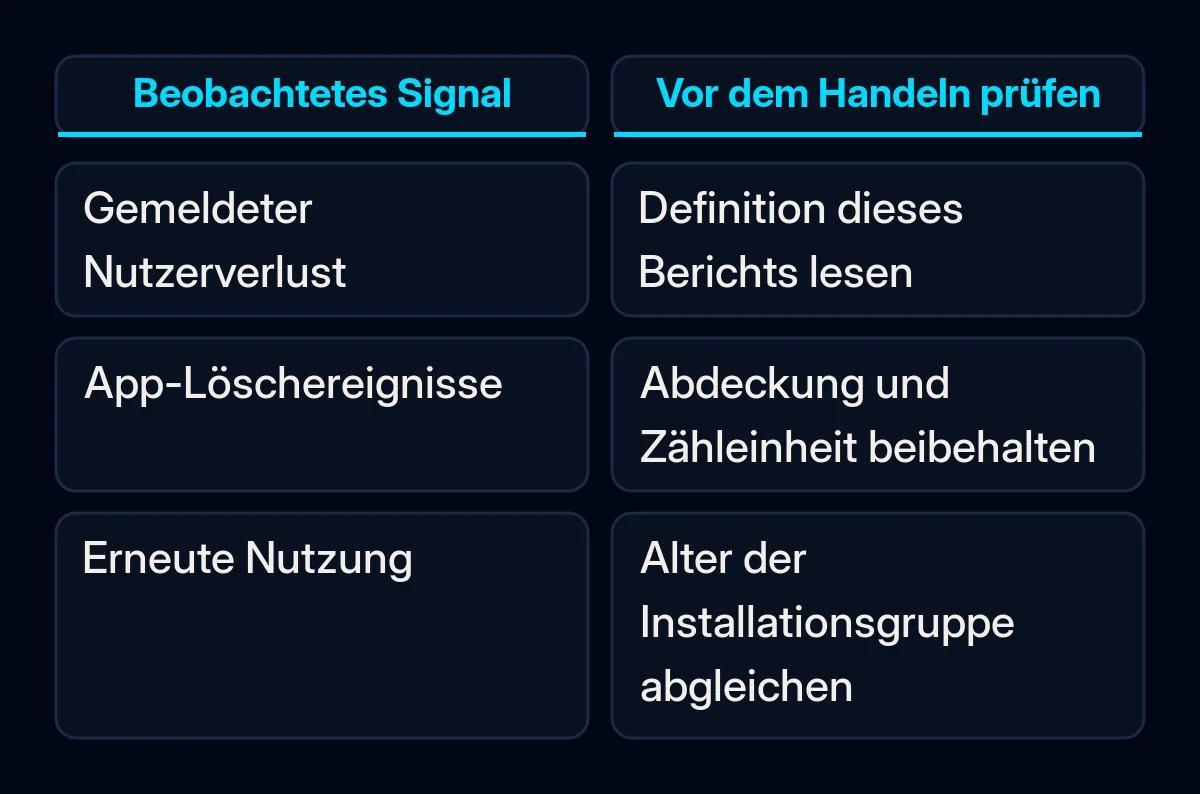
Apples Retention-Zeilen gruppieren Geräte nach Installationstag, was häufig als Kohorte bezeichnet wird. Vergleichen Sie Gruppen im gleichen Alter nach der Installation. Personen, die die App installieren, aber nie öffnen, werden sowohl aus dem Zähler als auch aus dem Nenner dieser Bindungsberechnung ausgeschlossen. Ein verspätetes erstes Öffnen kann den Nenner der Gruppe ändern, also die Zahl, die als Grundlage für ihren Prozentsatz dient.
Diese Tabelle allein kann die Lücke zwischen Installation und erstem Öffnen nicht messen.
Untersuchen Sie die Kündigung von Abonnements separat. Kennzeichnen Sie leere oder nicht verfügbare Daten weiterhin als unbekannt und geben Sie daneben die Einschränkung der Abdeckung an.
Wo hat die Veränderung begonnen?
Verwenden Sie Berichte, für die Sie bereits eine Leseberechtigung haben. Speichern Sie den Bericht unverändert, suchen Sie eine Gruppe für einen fairen Vergleich und achten Sie auf eine weitere Beobachtung, die Ihnen bei der Wahl der Prüfung hilft. Behandeln Sie den Zeitpunkt einer geänderten Version, Kampagne oder Gerätezusammensetzung als Hinweis und untersuchen Sie ihn, bevor Sie eine Ursache zuweisen.
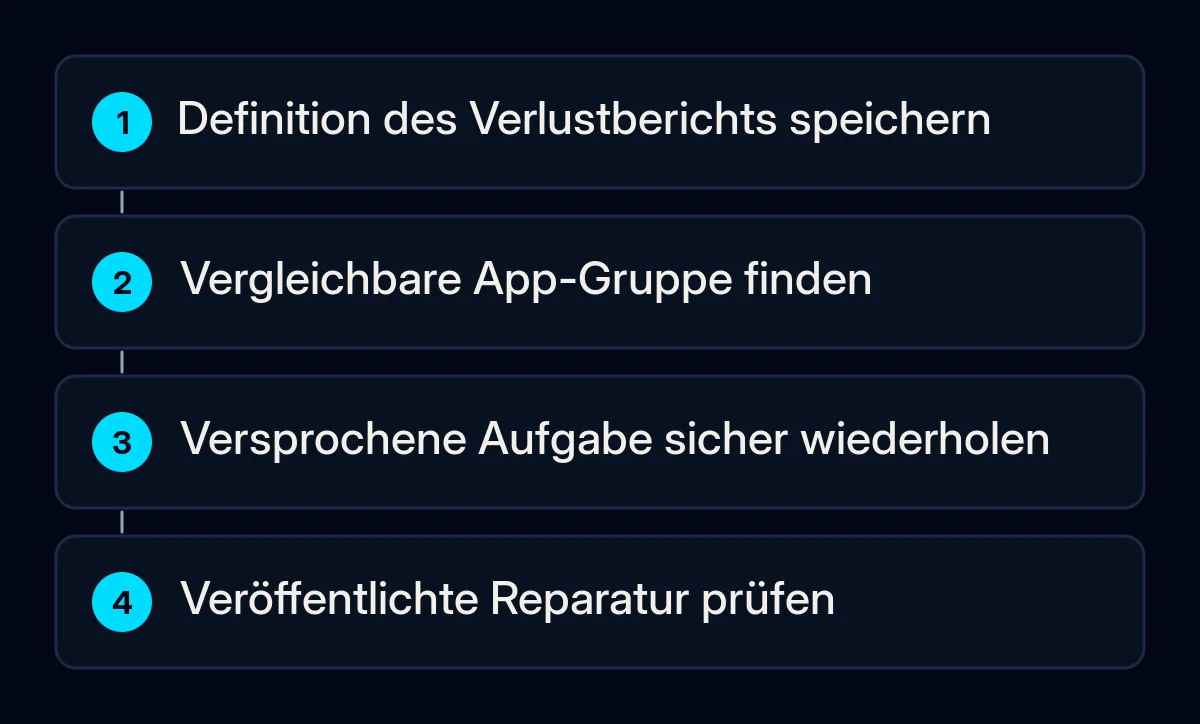
- Speichern Sie Definition und Datumsangaben. Erfassen Sie App, Plattform, genaue Kennzahl, Zähleinheit, Filter und Zeitbasis. Googles Installationsstatistiken verwenden die pazifische Zeit. Prüfen Sie die Zeitbasis der verglichenen Berichte, statt ihre Übereinstimmung vorauszusetzen.
- Öffnen Sie den relevanten Bericht. Wählen Sie in der Google Play Console die App aus, öffnen Sie Statistics und prüfen Sie dann die Definition der ausgewählten Kennzahl. Apples dokumentierter Pfad lautet Apps, Ihre App, Analytics, Metrics; verwenden Sie Retention für die nach Installationstag gebildeten Gruppen. Diese Pfade beruhen auf der Dokumentation, und Ihre verfügbaren Steuerelemente hängen von Zugriff und Kennzahl ab.
- Halten Sie den Vergleich konsistent. Prüfen Sie, sofern unterstützt, App-Version, Betriebssystem, Gerät oder Region. Vergleichen Sie vollständige Zeiträume und gleich alte Installationsgruppen. Erfassen Sie jede Änderung beim Anteil der Personen, die der Weitergabe von Nutzungsdaten zugestimmt haben, sowie aufgrund von Datenschutzgrenzen fehlende Daten, statt die sichtbare Stichprobe als alle Personen zu behandeln.
- Suchen Sie einen technischen Hinweis. Android vitals meldet von Personen wahrgenommene Abstürze und Apps, die nicht mehr reagieren, sogenannte ANRs. Apple stellt zusammen mit Nutzungskennzahlen Absturzdaten bereit. Prüfen Sie die betroffene Version und das Gerät, wenn der Bericht eine entsprechende Filterung erlaubt. Behandeln Sie einen Absturz als Hinweis für eine Reparaturuntersuchung; das Motiv für die Löschung bleibt eine separate Frage.
- Wählen Sie eine Aufgabe zur Wiederholung. Notieren Sie, was eine neue Person gemäß dem Versprechen der App tatsächlich abschließen kann, beispielsweise eine Buchungsbestätigung. Prüfen Sie vorhandene Aufzeichnungen zur Aufgabe, auf die Sie zugreifen dürfen. Wenn diese Datensätze fehlen, halten Sie diese Lücke ausdrücklich fest und beginnen Sie mit einem manuellen Durchlauf.
Wenn die Berichtsdefinition inkonsistent ist oder Sie keine vergleichbare Gruppe bilden können, bitten Sie die für Analysen verantwortliche Person, dies zu klären, bevor Sie eine Rate als Beleg für eine Neugestaltung präsentieren.
Wie wählen Sie aus, was zu korrigieren ist?
Wählen Sie eine Änderung für einen Fehler, den Sie reproduzieren können, oder für eine nachweisbare Abweichung. Erfassen Sie den Bildschirm oder die Übergabe, an der der Fehler auftritt. Wenn der Durchlauf erfolgreich ist, kennzeichnen Sie das Löschmotiv weiterhin als unbekannt: Die im aggregierten Bericht erfassten Personen können unterschiedliche Bedürfnisse und Erfahrungen haben.
- Bereiten Sie einen sicheren Ausgangszustand vor. Verwenden Sie ein genehmigtes Testkonto und Testdaten in der betroffenen veröffentlichten Version. Erfassen Sie Gerät, Sprache, Kontostatus und Berechtigungen. Halten Sie echte Bestellungen, Zahlungen und Kundendaten aus dem Test heraus.
- Versuchen Sie, das versprochene Ergebnis zu erreichen. Folgen Sie dem Versprechen des Store-Eintrags bis zu einem Ergebnis, das das empfangende System bestätigen kann. Zu einer Erfolgsmeldung muss ein entsprechendes gespeichertes Ergebnis gehören. Bei unklarer Navigation behandelt unser Leitfaden zum Auffinden der Stelle, an der Personen bei einer App-Aufgabe nicht weiterkommen diese engere Prüfung.
- Prüfen Sie die Auswahl bei Berechtigungen. Apples Onboarding-Richtlinien unterstützen das Aufschieben nicht notwendiger Einrichtungsschritte. Androids Berechtigungsrichtlinien empfehlen kontextbezogene Anfragen und die weitere Nutzbarkeit nicht betroffener Funktionen nach einer Ablehnung. Testen Sie gewährten und abgelehnten optionalen Zugriff und behalten Sie zugleich Berechtigungen oder Prüfungen bei, die für die Funktion tatsächlich erforderlich sind.
- Verfolgen Sie jeden Webübergang. Wenn die Aufgabe eine Website für eine Buchung oder Kontowiederherstellung öffnet, testen Sie diese Seite mit derselben Sprache und demselben Kontostatus. Bei unserer Arbeit an Übergaben zwischen Website und Anwendung umfasst die Prüfung das Öffnen des Links, das Ziel und das gespeicherte Ergebnis.
- Weisen Sie den beobachteten Fehler zu. Erfassen Sie erwartetes Verhalten, tatsächliches Verhalten, Reproduktionsbedingungen und eine verantwortliche Person. Dies ist der Ausgangspunkt für Audit und Wartung mobiler Apps. Wenn die Aufgabe funktioniert, vergleichen Sie das Versprechen im Store mit der tatsächlichen Erfahrung und holen Sie freiwilliges Feedback ein; der Grund kann unbekannt bleiben.
Behalten Sie notwendige Anmelde-, Sicherheits- und Geschäftsprüfungen bei. Korrigieren oder verschieben Sie optionale Reibungspunkte nur, wenn das verantwortliche Produktteam die Änderung genehmigt. Mehr Benachrichtigungen oder ein größeres Akquisitionsbudget folgen nicht automatisch aus dem Verlustdiagramm.
Wie können Sie die veröffentlichte Korrektur prüfen?
Wiederholen Sie dieselbe Aufgabe, sobald die vorgesehene Version für die betroffene Gruppe verfügbar ist. Bestätigen Sie das gespeicherte Ergebnis, die Abläufe bei erteilten und verweigerten optionalen Berechtigungen sowie jeden Webübergang. Wenn die Änderung einen funktionierenden Pfad beeinträchtigt, befolgen Sie das Rücksetzverfahren der für die Veröffentlichung verantwortlichen Person und bewahren Sie die Reproduktionsnotiz für die für Wartung zuständige Person auf.
Prüfen Sie anschließend unter vergleichbaren Bedingungen dieselbe definierte Verlustkennzahl und dasselbe Aufgabenergebnis. Halten Sie diese Beobachtungen getrennt:
- Aufgabenabschluss: Kann die veröffentlichte Version jetzt das erwartete gespeicherte Ergebnis erzeugen?
- Technische Qualität: Was zeigen die relevanten Aufzeichnungen zu Abstürzen, Fehlern oder nicht reagierenden Apps für diese Version und dieses Gerät?
- Erneute Nutzung: Öffnen gleich alte Installationsgruppen die App innerhalb der verfügbaren Stichprobe am selben ausgewählten Tag nach der Installation?
- Entfernung oder Verlust: Was hat sich im ursprünglichen Bericht bei unveränderter Zähleinheit und Abdeckung geändert?
Erfassen Sie andere Änderungen, einschließlich der Akquisitionszusammensetzung, bevor Sie einen Unterschied der Korrektur zuschreiben. Warten Sie, bis das ausgewählte Beobachtungsfenster vollständig ist. Wenn die Stichprobe zu klein oder geschützt ist, halten Sie die Antwort als unbekannt fest und bitten Sie die für Analysen verantwortliche Person, eine größere zusammengefasste Gruppe zu prüfen, sofern die Datenschutzregeln dies erlauben. Eine abgeschlossene Aufgabe bestätigt diesen Pfad unter den getesteten Bedingungen. Bewerten Sie eine Veränderung bei Deinstallationen separat anhand der ursprünglich definierten Kennzahl.
Wo wir ins Spiel kommen
Wir beginnen mit der Berichtsdefinition und der betroffenen Version und nehmen dann die reproduzierbare Aufgabe und ihr gespeichertes Ergebnis in denselben Reparaturdatensatz auf. Damit erhält das Produktteam eine konkrete Untersuchung und eine Möglichkeit, die veröffentlichte Änderung zu prüfen. Bringen Sie die genaue Berichtsbezeichnung und die fehlschlagende Aufgabe mit; lassen Sie Kundenkennungen aus der Übergabe heraus.