
Якщо зростає показник видалення застосунку, перш ніж вибирати виправлення, треба перевірити визначення звіту. Порівняйте рівноцінні групи користувачів або пристроїв за зіставний період, а потім перевірте перше корисне завдання у версії, якої це стосується. Видалення, неактивність пристрою й відсутність повторного використання є різними спостереженнями. За допомогою діаграми виберіть напрям дослідження. Причини людей потребують окремих добровільних відгуків.
Почніть із точної назви на діаграмі, яка викликала занепокоєння. Якщо кількість втрат зросла після масштабнішої кампанії, перевірте, чи збільшилася разом із нею аудиторія встановленого застосунку. Якщо після оновлення перестало працювати бронювання, дослідіть цю версію й завдання. Збережіть поточне подання, перш ніж змінювати продукт або його маркетинг.
Що насправді рахує показник видалення застосунку?
Прочитайте визначення біля показника й занотуйте, що він рахує: людей, пристрої чи події. Якщо обчислюєте показник самостійно, запишіть, що на що ділите, а також вікно спостереження. Частка подій видалення від кількості нових завантажень не обов’язково показує, скільки саме цих нових клієнтів пішло.
Мають значення платформа і звіт:
| Сигнал | Що описано в документації | Обмеження, яке слід зберегти разом із числом |
|---|---|---|
| Google Play Statistics: User loss | Люди, які видалили застосунок з усіх своїх пристроїв або чиї відповідні пристрої були неактивними понад тридцять днів | Період неактивності ґрунтується на використанні пристрою, а не на часі останнього відкриття застосунку |
| Apple Analytics: Deletions | Події видалення на підтримуваних пристроях і операційних системах | Враховуються лише люди, які погодилися передавати дані про використання; скидання або стирання пристрою не враховується |
| Apple Analytics: Retention | Відкриття застосунку в певний день після встановлення | Враховуються лише ті, хто вже хоч раз відкрив застосунок; через обмеження конфіденційності клітинки можуть бути порожніми |
В окремій довідці Google про Android vitals показник User loss rate визначено інакше, ніж кількість User loss у Statistics. Зберігайте фактичну назву звіту й підказку з кожним експортом; не підставляйте визначення з діаграми зі схожою назвою.
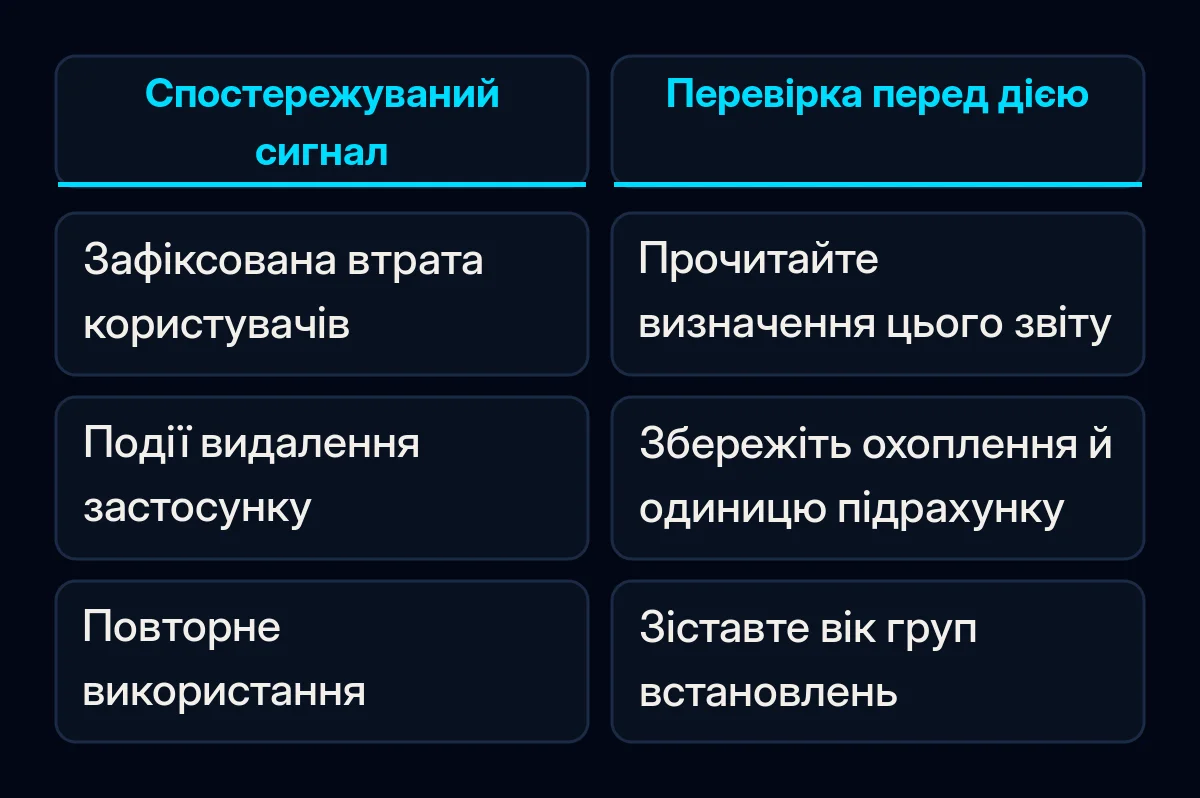
У рядках утримання Apple пристрої згруповано за днем встановлення, що часто називають когортою. Порівнюйте групи в однаковому віці після встановлення. Тих, хто встановив, але жодного разу не відкрив застосунок, виключено з обох частин цього розрахунку утримання. Відкладене перше відкриття може змінити знаменник групи, тобто число, взяте за основу відсотка.
Сама ця таблиця не може виміряти розрив між встановленням і першим відкриттям.
Скасування підписки досліджуйте окремо. Порожні або недоступні дані позначайте як невідомі й додавайте обмеження охоплення.
Де почалася зміна?
Використовуйте звіти, на читання яких уже маєте дозвіл. Збережіть звіт у поточному стані, знайдіть групу для справедливого порівняння й пошукайте інше спостереження, яке допоможе вибрати перевірку. Час зміни випуску, кампанії або складу пристроїв вважайте підказкою і дослідіть його, перш ніж визначати причину.
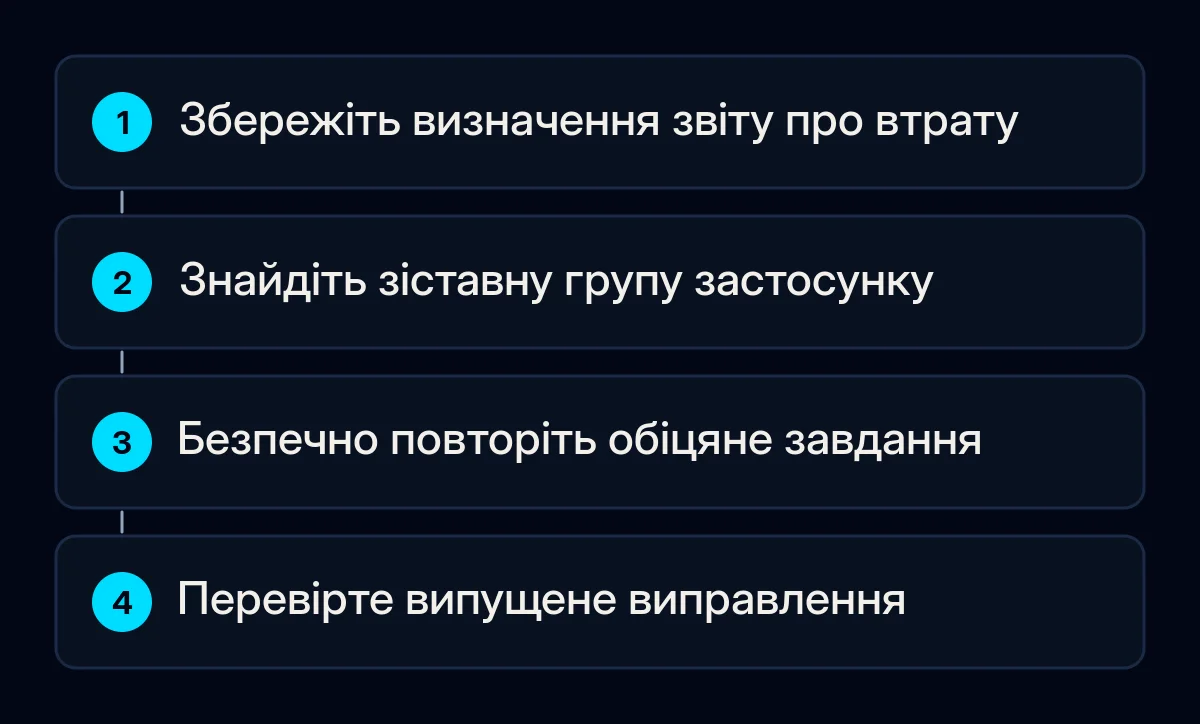
- Збережіть визначення й дати. Запишіть застосунок, платформу, точний показник, одиницю підрахунку, фільтри та часову основу. Статистика встановлень Google використовує тихоокеанський час. Перевіряйте часову основу порівнюваних звітів, а не припускайте, що вона однакова.
- Відкрийте відповідний звіт. У Google Play Console виберіть застосунок, відкрийте Statistics і перегляньте визначення вибраного показника. Задокументований шлях Apple: Apps, ваш застосунок, Analytics, Metrics; для груп за днем встановлення використовуйте Retention. Це шляхи з документації, а доступні елементи керування залежать від доступу й показника.
- Дотримуйтеся однакових умов порівняння. Якщо підтримується, перегляньте версію застосунку, операційну систему, пристрій або регіон. Порівнюйте повні періоди й однаково старі групи встановлень. Записуйте зміни в частці людей, які погодилися передавати дані про використання, а також відсутні через обмеження конфіденційності дані, замість того щоб вважати видиму вибірку всією аудиторією.
- Знайдіть технічну підказку. Android vitals повідомляє про помітні користувачам збої та застосунки, які перестають відповідати, тобто ANR. Apple надає дані про збої разом із показниками використання. Перевірте відповідний випуск і пристрій, якщо звіт дає змогу фільтрувати за ними. Вважайте збій підказкою для дослідження виправлення; мотив видалення залишається окремим питанням.
- Виберіть завдання для повторення. Запишіть, яке завдання застосунок обіцяє новому користувачеві й яке той справді може завершити: наприклад, отримати підтвердження бронювання. Перевірте наявні записи про виконання завдання, до яких у вас є дозволений доступ, якщо такі записи є. Якщо їх немає, прямо зафіксуйте цю прогалину й почніть із ручного проходження.
Якщо визначення звіту непослідовне або ви не можете сформувати зіставну групу, попросіть відповідального за аналітику розв’язати цю проблему, перш ніж представляти показник як доказ на користь перепроєктування.
Як вибрати, що виправляти?
Вибирайте зміну, пов’язану з відтворюваною несправністю або невідповідністю, яку можете показати. Запишіть екран або перехід, де виникає несправність. Якщо проходження успішне, залиште мотив видалення невідомим: люди в сукупному звіті можуть мати різні потреби й досвід.
- Підготуйте безпечний початковий стан. Використовуйте схвалений тестовий обліковий запис і тестові дані у відповідній випущеній версії. Запишіть пристрій, мову, стан облікового запису й дозволи. Не залучайте до тесту реальні замовлення, платежі й дані клієнтів.
- Спробуйте отримати обіцяний результат. Пройдіть шлях від обіцянки в описі магазину до результату, який може підтвердити система-отримувач. Повідомленню про успіх має відповідати збережений результат. Для незрозумілої навігації наш посібник про пошук місця, де користувачі втрачають завдання в застосунку описує цю вужчу перевірку.
- Перевірте вибір дозволів. Настанови Apple щодо першого запуску підтримують відкладення необов’язкового налаштування. Настанови Android щодо дозволів радять запитувати їх у відповідному контексті й залишати не пов’язані з ними функції доступними після відмови. Перевірте надання й відхилення необов’язкового доступу, зберігаючи дозволи або перевірки, які справді потрібні для роботи функції.
- Пройдіть усі переходи до вебсторінок. Якщо завдання відкриває сайт для бронювання або відновлення облікового запису, перевірте сторінку з тією самою мовою і станом облікового запису. У нашій роботі з переходами між сайтом і застосунком перевірка охоплює відкриття посилання, місце призначення і збережений результат.
- Призначте відповідального за виявлену несправність. Запишіть очікувану й фактичну поведінку, умови відтворення та відповідального. Це відправна точка для аудиту й обслуговування мобільного застосунку. Якщо завдання працює, порівняйте обіцянку в магазині з фактичним досвідом і попросіть добровільний відгук; причина може залишитися невідомою.
Зберігайте необхідні перевірки входу, безпеки й ділових правил. Усувати або відкладати необов’язкові перешкоди можна лише там, де відповідальна продуктова команда схвалила зміну. З діаграми втрат не випливає автоматична потреба в більшій кількості сповіщень або збільшенні бюджету на залучення.
Як перевірити випущене виправлення?
Повторіть те саме завдання, коли потрібна версія стане доступною відповідній групі. Підтвердьте збережений результат, обидві гілки необов’язкових дозволів і всі переходи до вебсторінок. Якщо зміна порушує робочий шлях, виконайте процедуру відкочування власника випуску й збережіть примітку про відтворення для відповідального за обслуговування.
Потім за зіставних умов перегляньте той самий визначений показник втрати й результат завдання. Розділяйте ці спостереження:
- Виконання завдання: чи може випущена версія тепер створити очікуваний збережений результат?
- Технічна якість: що показують відповідні записи про збої, помилки або відсутність відповіді застосунку для цієї версії та пристрою?
- Повторне використання: чи відкривають однаково старі групи встановлень застосунок у той самий вибраний день після встановлення в межах доступної вибірки?
- Видалення або втрата: що змінилося у вихідному звіті зі збереженням його одиниці підрахунку й охоплення?
Запишіть інші зміни, зокрема склад залученої аудиторії, перш ніж пов’язувати різницю з виправленням. Дочекайтеся завершення вибраного вікна спостереження. Якщо вибірка замала або закрита з міркувань конфіденційності, залиште відповідь невідомою і попросіть відповідального за аналітику переглянути більшу об’єднану групу, якщо це дозволяють правила конфіденційності. Виконане завдання підтверджує цей шлях за перевірених умов. Зміну у видаленнях оцінюйте окремо за початковим визначеним показником.
Де долучаємося ми
Ми починаємо з визначення звіту й відповідного випуску, а потім додаємо відтворюване завдання та його збережений результат до одного запису про виправлення. Так продуктова команда отримує конкретний напрям дослідження і спосіб перевірити випущену зміну. Надайте точну назву звіту й завдання, яке не працює; не додавайте до переданих матеріалів ідентифікатори клієнтів.