
Un aumento de la tasa de desinstalación exige comprobar la definición del informe antes de elegir una solución. Compara grupos equivalentes de usuarios o dispositivos durante un periodo comparable y prueba después la primera tarea útil de la versión afectada. La eliminación, la inactividad del dispositivo y la falta de retorno son observaciones distintas. Usa el gráfico para elegir una investigación. Los motivos de las personas requieren comentarios voluntarios por separado.
Empieza por la etiqueta exacta del gráfico que te preocupa. Si el recuento de pérdidas aumentó después de una campaña de mayor alcance, comprueba si la audiencia con la app instalada también creció. Si las reservas dejaron de funcionar tras una actualización, investiga esa versión y esa tarea. Guarda la vista actual antes de cambiar el producto o su marketing.
¿Qué cuenta realmente tu tasa de desinstalación?
Lee la definición situada junto a la métrica y anota si cuenta personas, dispositivos o eventos. Si calculas tú la tasa, especifica qué divides entre qué y cuál es la ventana de observación. Dividir los eventos de eliminación entre las descargas nuevas no mide automáticamente cuántos de esos clientes nuevos se marcharon.
La plataforma y el informe importan:
| Señal | Qué describe la documentación | Limitación que debes conservar junto al dato |
|---|---|---|
| Google Play Statistics: User loss | Personas que eliminaron la app de todos sus dispositivos o cuyos dispositivos pertinentes quedaron inactivos durante más de treinta días | El periodo de inactividad se basa en el uso del dispositivo; no es una ventana desde la última apertura de la app |
| Apple Analytics: Deletions | Eventos de eliminación en dispositivos y sistemas operativos compatibles | Solo contribuyen las personas que aceptaron compartir datos de uso; se excluyen el restablecimiento y el borrado de un dispositivo |
| Apple Analytics: Retention | Apertura de la app en un día determinado después de instalarla | Solo cumplen los requisitos quienes instalaron la app y la abrieron alguna vez; los límites de privacidad pueden dejar celdas en blanco |
La ayuda independiente de Android vitals de Google define User loss rate de forma distinta al recuento Statistics User loss. Conserva el nombre real del informe y su texto informativo con cualquier exportación; no sustituyas la definición por la de un gráfico con un nombre parecido.
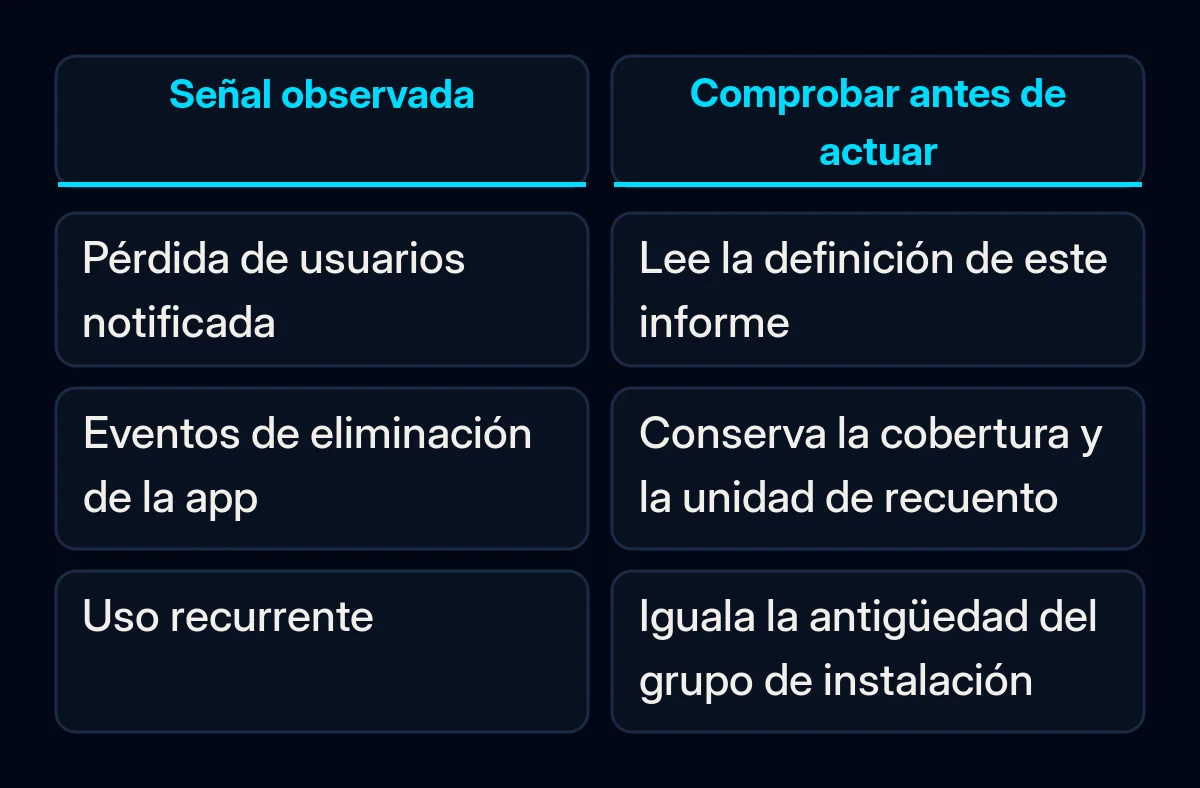
Las filas de retención de Apple agrupan los dispositivos por día de instalación, lo que suele llamarse una cohorte. Compara grupos que tengan la misma antigüedad desde la instalación. Quienes instalan la app pero nunca la abren quedan excluidos de ambos lados de ese cálculo de retención. Una primera apertura tardía puede cambiar el denominador del grupo, es decir, la cifra utilizada como base de su porcentaje.
Esa tabla por sí sola no puede medir la diferencia entre la instalación y la primera apertura.
Mantén la cancelación de suscripciones en una investigación independiente. Marca como desconocidos los datos en blanco o no disponibles y acompáñalos de su limitación de cobertura.
¿Dónde comenzó el cambio?
Usa los informes que ya tienes permiso para consultar. Guarda el informe tal como está, busca un grupo que puedas comparar de forma justa e identifica otra observación que te ayude a elegir qué comprobar. Trata la coincidencia temporal con un cambio de versión, campaña o combinación de dispositivos como una pista e investígala antes de atribuir una causa.
- Guarda la definición y las fechas. Anota la app, la plataforma, la métrica exacta, la unidad de recuento, los filtros y la base temporal. Las estadísticas de instalación de Google usan la hora del Pacífico. Comprueba la base temporal de los informes que compares en vez de dar por hecho que coinciden.
- Abre el informe correspondiente. En Google Play Console, selecciona la app, abre Statistics y examina la definición de la métrica elegida. La ruta documentada por Apple es Apps, tu app, Analytics, Metrics; usa Retention para sus grupos por día de instalación. Estas rutas proceden de la documentación, y los controles disponibles dependen del acceso y de la métrica.
- Mantén una comparación coherente. Cuando sea posible, examina la versión de la app, el sistema operativo, el dispositivo o la región. Compara periodos completos y grupos de instalación con la misma antigüedad. Anota cualquier cambio en la proporción de personas que aceptaron compartir datos de uso, así como los datos ausentes por límites de privacidad, en lugar de tratar la muestra visible como si incluyera a todo el mundo.
- Busca una pista técnica. Android vitals informa de cierres inesperados percibidos por los usuarios y de apps que dejan de responder, denominados ANR. Apple proporciona datos de cierres inesperados junto con métricas de uso. Comprueba la versión y el dispositivo afectados si el informe permite filtrarlos. Trata un cierre inesperado como una pista para investigar una reparación; el motivo de la eliminación sigue siendo una cuestión independiente.
- Elige una tarea que puedas repetir. Escribe qué promete la app que un usuario nuevo podrá completar realmente, como una confirmación de reserva. Comprueba los registros de tareas existentes y autorizados, si dispones de ellos. Si faltan esos registros, deja constancia explícita de esa carencia y empieza con un recorrido manual.
Si la definición del informe no es coherente o no puedes formar un grupo comparable, pide al responsable de analítica que lo resuelva antes de presentar una tasa como prueba a favor de un rediseño.
¿Cómo eliges qué corregir?
Elige un cambio relacionado con un fallo que puedas reproducir o con una discrepancia que puedas demostrar. Anota la pantalla o la transición donde ocurre el fallo. Si el recorrido funciona, mantén el motivo de la eliminación marcado como desconocido: las personas representadas en un informe agregado pueden tener necesidades y experiencias diferentes.
- Prepara un estado inicial seguro. Usa una cuenta de prueba aprobada y datos de prueba en la versión publicada afectada. Anota el dispositivo, el idioma, el estado de la cuenta y los permisos. No incluyas pedidos, pagos ni datos reales de clientes en la prueba.
- Intenta obtener el resultado prometido. Sigue la promesa de la ficha de la tienda hasta llegar a un resultado que el sistema receptor pueda confirmar. Un mensaje de éxito necesita un resultado guardado que coincida. Si la navegación no está clara, nuestra guía para detectar dónde pierden los usuarios el hilo de una tarea en una app trata esa comprobación más específica.
- Comprueba las opciones de permisos. Las directrices de incorporación de Apple respaldan que se posponga la configuración que no sea esencial. Las directrices de permisos de Android recomiendan solicitar los permisos en contexto y mantener disponibles las funciones no afectadas cuando se denieguen. Prueba tanto la concesión como la denegación del acceso opcional, sin eliminar los permisos o comprobaciones que sean realmente necesarios para que la función opere.
- Sigue cualquier transición a la web. Si la tarea abre un sitio web para reservar o recuperar una cuenta, prueba esa página con el mismo idioma y estado de cuenta. En nuestro trabajo sobre transiciones entre sitios web y aplicaciones, la comprobación abarca la apertura del enlace, el destino y el resultado guardado.
- Asigna el fallo observado. Anota el comportamiento esperado, el comportamiento real, las condiciones de reproducción y un responsable. Este es el punto de partida para una auditoría y mantenimiento de aplicaciones móviles. Si la tarea funciona, compara la promesa de la tienda con la experiencia real y solicita comentarios voluntarios; el motivo puede seguir siendo desconocido.
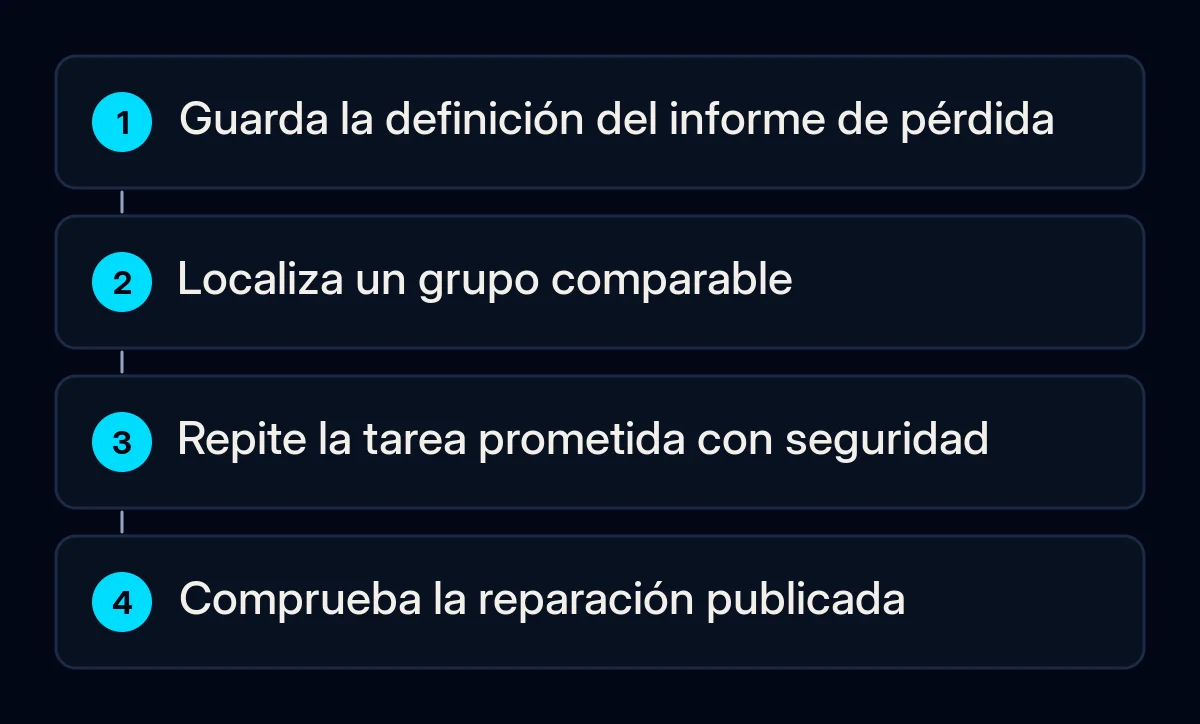
Conserva las comprobaciones necesarias de inicio de sesión, seguridad y negocio. Corrige o pospón fricciones opcionales solo cuando el equipo de producto responsable apruebe el cambio. Del gráfico de pérdidas no se deduce automáticamente que debas enviar más notificaciones o aumentar el presupuesto de captación.
¿Cómo puedes comprobar la corrección publicada?
Repite la misma tarea cuando la versión prevista esté disponible para el grupo afectado. Confirma el resultado guardado, las ramas de permisos opcionales y cualquier transición a la web. Si el cambio rompe un recorrido que funcionaba, sigue el procedimiento de reversión del responsable de la versión y conserva la nota de reproducción para la persona encargada del mantenimiento.
Después, revisa la misma medida de pérdida definida y el resultado de la tarea en condiciones comparables. Mantén separadas estas observaciones:
- Finalización de la tarea: ¿puede la versión publicada producir ahora el resultado guardado esperado?
- Calidad técnica: ¿qué muestran los registros pertinentes de cierres inesperados, errores o apps que no responden para esa versión y ese dispositivo?
- Uso recurrente: ¿abren la app los grupos de instalación con la misma antigüedad en el mismo día elegido después de instalarla, dentro de la muestra disponible?
- Eliminación o pérdida: ¿qué cambió en el informe original, manteniendo su unidad de recuento y su cobertura?
Anota otros cambios, incluida la combinación de fuentes de captación, antes de atribuir una diferencia a la corrección. Espera a que termine la ventana de observación elegida. Cuando la muestra sea demasiado pequeña o esté limitada por la privacidad, mantén la respuesta como desconocida y pide al responsable de analítica que revise un grupo combinado más amplio cuando las normas de privacidad lo permitan. Una tarea completada confirma ese recorrido en las condiciones probadas. Evalúa por separado cualquier cambio en las desinstalaciones mediante la medida definida originalmente.
Dónde intervenimos
Empezamos por la definición del informe y la versión afectada, y después incluimos la tarea reproducible y su resultado guardado en el mismo registro de reparación. Así, el equipo de producto obtiene una investigación concreta y una forma de comprobar el cambio publicado. Aporta la etiqueta exacta del informe y la tarea que falla; excluye los identificadores de clientes de la entrega.