
Un tasso di disinstallazione in aumento richiede di verificare la definizione del report prima di scegliere una soluzione. Confronta gruppi equivalenti di utenti o dispositivi in periodi comparabili, poi prova la prima attività utile della versione interessata. Rimozione, inattività del dispositivo e mancato ritorno sono osservazioni diverse. Usa il grafico per scegliere un’indagine. Per conoscere le ragioni delle persone serve un feedback separato e volontario.
Parti dall’etichetta esatta del grafico che desta preoccupazione. Se il conteggio delle perdite è aumentato dopo una campagna più ampia, verifica se è cresciuto anche il pubblico che ha installato l’app. Se le prenotazioni hanno smesso di funzionare dopo un aggiornamento, esamina quella versione e quell’attività. Salva la vista attuale prima di modificare il prodotto o la sua promozione.
Che cosa conta davvero il tasso di disinstallazione?
Leggi la definizione accanto alla metrica e annota se conta persone, dispositivi o eventi. Se calcoli personalmente un tasso, indica che cosa dividi per che cosa e la finestra di osservazione. Dividere gli eventi di eliminazione per i nuovi download non misura automaticamente quanti di quei nuovi clienti se ne siano andati.
La piattaforma e il report sono importanti:
| Segnale | Che cosa descrive la documentazione | Limite da conservare insieme al dato |
|---|---|---|
| Google Play Statistics: User loss | Persone che hanno rimosso l’app da tutti i propri dispositivi o i cui dispositivi pertinenti sono diventati inattivi per oltre trenta giorni | Il periodo di inattività si basa sull’uso del dispositivo; non è una finestra dall’ultima apertura dell’app |
| Apple Analytics: Deletions | Eventi di eliminazione su dispositivi e sistemi operativi supportati | Contribuiscono solo le persone che hanno accettato di condividere i dati di utilizzo; il ripristino o la cancellazione dei dati di un dispositivo sono esclusi |
| Apple Analytics: Retention | Apertura dell’app in un determinato giorno dopo l’installazione | Sono inclusi solo coloro che hanno installato e aperto l’app almeno una volta; i limiti di privacy possono lasciare vuote alcune celle |
La guida separata di Google ad Android vitals definisce il proprio User loss rate in modo diverso dal conteggio Statistics User loss. Conserva il nome effettivo del report e il relativo tooltip insieme a ogni esportazione; non sostituire la definizione con quella di un grafico dal nome simile.
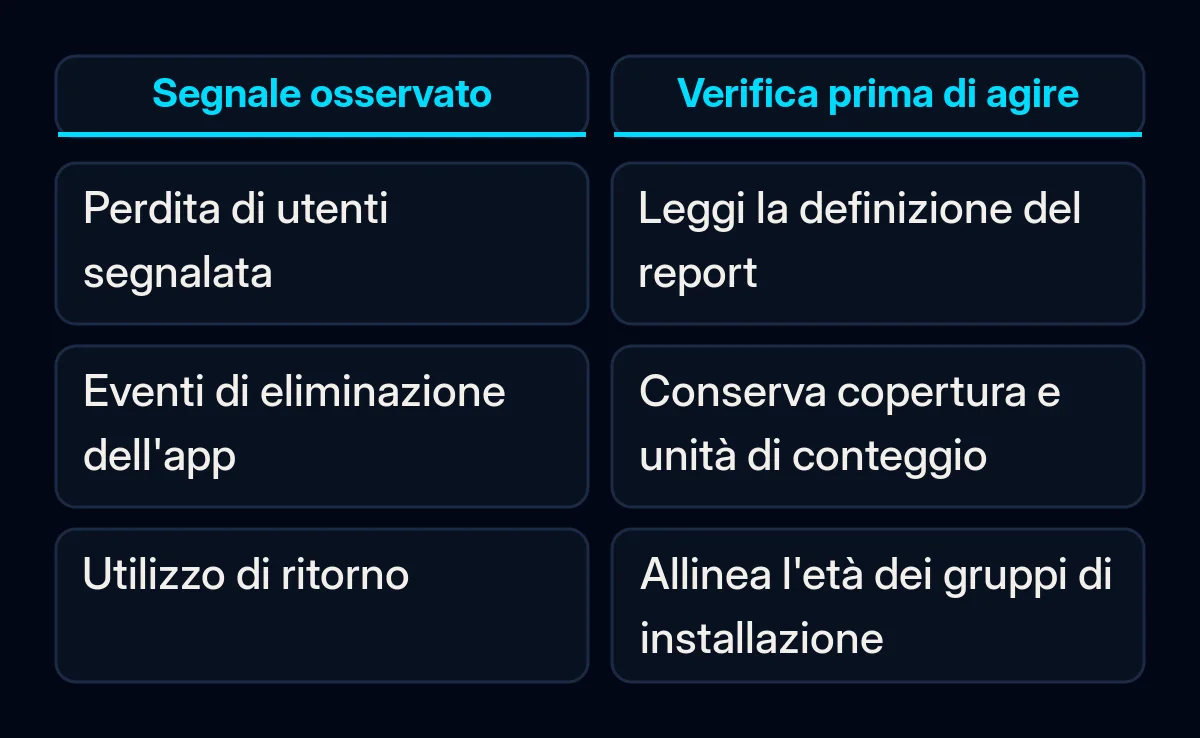
Le righe della retention di Apple raggruppano i dispositivi in base al giorno di installazione, formando ciò che spesso viene chiamato una coorte. Confronta i gruppi alla stessa età dall’installazione. Chi installa l’app senza mai aprirla è escluso sia dal numeratore sia dal denominatore del calcolo della retention. Una prima apertura tardiva può modificare il denominatore del gruppo, cioè il numero usato come base per la percentuale.
Quella tabella, da sola, non può misurare il divario tra l’installazione e la prima apertura.
Lascia l’annullamento degli abbonamenti in un’indagine separata. Contrassegna come sconosciuti i dati vuoti o non disponibili, indicando accanto il limite di copertura.
Dove è iniziato il cambiamento?
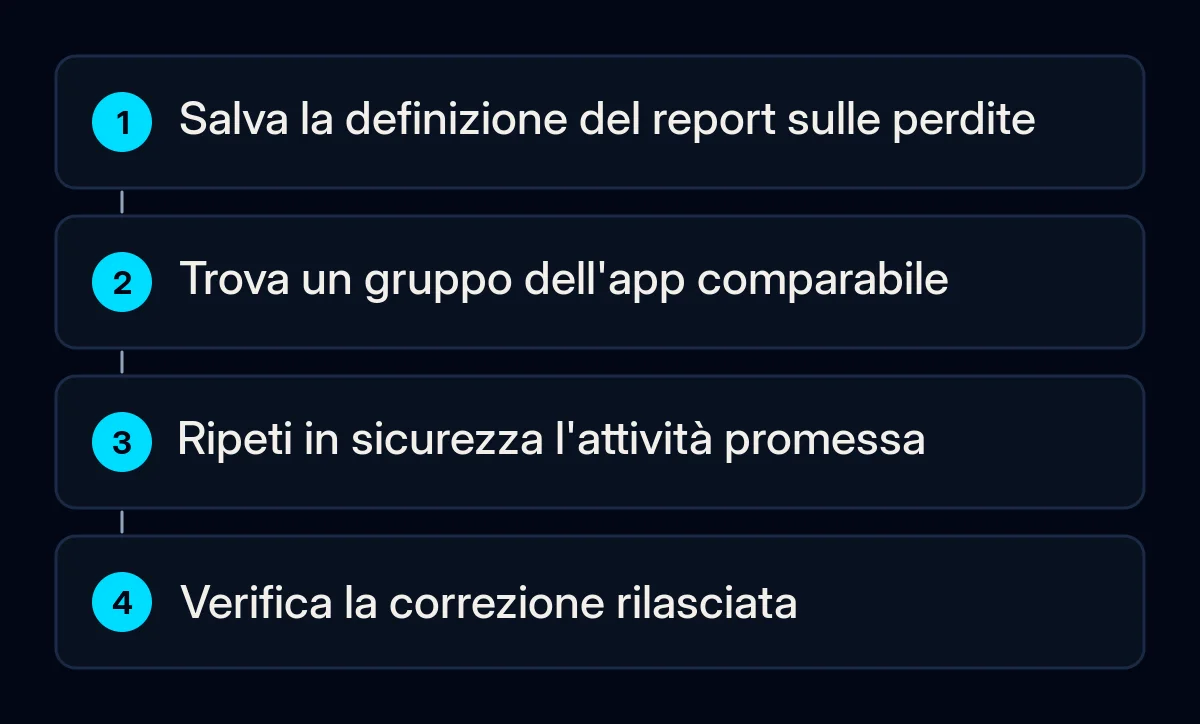
Usa i report che sei già autorizzato a consultare. Salva il report così com’è, trova un gruppo che puoi confrontare in modo corretto e cerca un’altra osservazione che ti aiuti a scegliere cosa verificare. Considera la tempistica di una nuova versione, una campagna o una diversa composizione dei dispositivi come un indizio e approfondiscila prima di attribuire una causa.
- Salva la definizione e le date. Registra l’app, la piattaforma, la metrica esatta, l’unità di conteggio, i filtri e la base temporale. Le statistiche di installazione di Google usano il Pacific Time. Verifica la base temporale dei report che confronti, invece di presumere che siano allineati.
- Apri il report pertinente. In Google Play Console, seleziona l’app e apri Statistics, poi esamina la definizione della metrica scelta. Il percorso documentato da Apple è Apps, la tua app, Analytics, Metrics; usa Retention per i gruppi basati sul giorno di installazione. Questi percorsi provengono dalla documentazione e i controlli disponibili dipendono dall’accesso e dalla metrica.
- Mantieni coerente il confronto. Dove previsto, esamina la versione dell’app, il sistema operativo, il dispositivo o l’area geografica. Confronta periodi completi e gruppi di installazione della stessa età. Registra ogni variazione nella quota di persone che hanno accettato di condividere i dati di utilizzo, o i dati mancanti per limiti di privacy, invece di considerare il campione visibile come se rappresentasse tutti.
- Cerca un indizio tecnico. Android vitals segnala gli arresti anomali percepiti dagli utenti e i casi in cui le app smettono di rispondere, chiamati ANR. Apple fornisce dati sugli arresti anomali insieme alle metriche di utilizzo. Verifica la versione e il dispositivo interessati se il report consente di applicare questi filtri. Considera un arresto anomalo come un indizio per un’indagine sulla correzione; il motivo dell’eliminazione resta una questione separata.
- Scegli un’attività da ripetere. Scrivi che cosa l’app promette che un nuovo utente possa effettivamente completare, per esempio la conferma di una prenotazione. Verifica i dati esistenti e autorizzati relativi all’attività, se disponibili. Se mancano, esplicita questa lacuna e inizia con una prova manuale del percorso.
Se la definizione del report non è coerente o non riesci a formare un gruppo comparabile, chiedi al responsabile dei dati analitici di risolvere il problema prima di presentare un tasso come prova a favore di una riprogettazione.
Come scegli che cosa correggere?
Scegli una modifica relativa a un errore che puoi riprodurre o a una discrepanza che puoi dimostrare. Registra la schermata o il passaggio in cui si verifica l’errore. Se la prova del percorso riesce, continua a contrassegnare come sconosciuto il motivo dell’eliminazione: le persone rappresentate in un report aggregato possono avere esigenze ed esperienze diverse.
- Prepara uno stato iniziale sicuro. Usa un account di prova approvato e dati di prova sulla versione rilasciata interessata. Registra dispositivo, lingua, stato dell’account e autorizzazioni. Non includere nella prova ordini reali, pagamenti o dati dei clienti.
- Prova il risultato promesso. Segui la promessa della scheda dello store fino a ottenere un risultato che il sistema ricevente possa confermare. Un messaggio di esito positivo deve corrispondere a un risultato salvato. Se la navigazione non è chiara, la nostra guida su come trovare dove gli utenti perdono il filo di un’attività nell’app tratta questa verifica più specifica.
- Verifica le scelte sulle autorizzazioni. Le indicazioni di Apple sull’onboarding permettono di rimandare la configurazione non essenziale. Le indicazioni di Android sulle autorizzazioni raccomandano richieste contestuali e di mantenere utilizzabili le funzioni non interessate dopo un rifiuto. Prova sia l’accesso consentito sia quello negato per le autorizzazioni facoltative, preservando le autorizzazioni o i controlli realmente necessari al funzionamento della funzionalità.
- Segui ogni passaggio al web. Se l’attività apre un sito web per una prenotazione o per il recupero dell’account, prova quella pagina con la stessa lingua e lo stesso stato dell’account. Nel nostro lavoro sui passaggi tra sito web e applicazione, la verifica comprende l’apertura del link, la destinazione e il risultato salvato.
- Assegna il problema osservato. Registra il comportamento previsto, quello effettivo, le condizioni di riproduzione e un responsabile. Questo è il punto di partenza per verifica e manutenzione delle app mobili. Se l’attività funziona, confronta la promessa dello store con l’esperienza effettiva e richiedi feedback volontari; il motivo potrebbe restare sconosciuto.
Conserva i controlli necessari per accesso, sicurezza e attività aziendale. Correggi o rimanda gli attriti facoltativi solo quando il team di prodotto responsabile approva la modifica. Dal grafico delle perdite non consegue automaticamente che servano più notifiche o un budget di acquisizione più elevato.
Come puoi verificare la correzione rilasciata?
Ripeti la stessa attività dopo che la versione prevista è diventata disponibile per il gruppo interessato. Conferma il risultato salvato, i percorsi relativi alle autorizzazioni facoltative e ogni passaggio al web. Se la modifica interrompe un percorso funzionante, segui la procedura di rollback del responsabile del rilascio e conserva la nota sulla riproduzione per chi si occupa della manutenzione.
Esamina quindi la stessa misura definita della perdita e il risultato dell’attività in condizioni comparabili. Mantieni separate queste osservazioni:
- Completamento dell’attività: la versione rilasciata riesce ora a produrre il risultato salvato previsto?
- Qualità tecnica: che cosa mostrano i dati pertinenti su arresti anomali, errori o app che non rispondono per quella versione e quel dispositivo?
- Utilizzo di ritorno: i gruppi di installazione della stessa età aprono l’app nello stesso giorno scelto dopo l’installazione, entro i limiti del campione disponibile?
- Rimozione o perdita: che cosa è cambiato nel report originale, mantenendo intatti l’unità di conteggio e l’ambito di copertura?
Registra gli altri cambiamenti, compresa la composizione dell’acquisizione, prima di attribuire una differenza alla correzione. Attendi che la finestra di osservazione scelta sia completa. Quando il campione è troppo piccolo o soggetto a restrizioni di privacy, mantieni la risposta come sconosciuta e chiedi al responsabile dei dati analitici di esaminare un gruppo combinato più ampio, laddove le regole sulla privacy lo consentano. Il completamento dell’attività conferma quel percorso nelle condizioni provate. Valuta separatamente un cambiamento nelle disinstallazioni, usando la misura originale definita.
Dove interveniamo noi
Partiamo dalla definizione del report e dalla versione interessata, poi inseriamo l’attività riproducibile e il relativo risultato salvato nella stessa scheda di intervento. In questo modo il team di prodotto dispone di un’indagine specifica e di un criterio per verificare la modifica rilasciata. Porta l’etichetta esatta del report e l’attività che non funziona; non includere gli identificativi dei clienti nel passaggio di consegne.