
Uma taxa de desinstalação em aumento exige que verifique a definição do relatório antes de escolher uma correção. Compare grupos equivalentes de utilizadores ou dispositivos durante um período comparável e teste depois a primeira tarefa útil da versão afetada. A remoção, a inatividade do dispositivo e a falta de retorno são observações diferentes. Use o gráfico para escolher uma investigação. Os motivos das pessoas exigem comentários voluntários recolhidos separadamente.
Começamos pela designação exata apresentada no gráfico preocupante. Se a contagem de perdas subiu depois de uma campanha maior, verifique se o público que instalou a app também aumentou. Se as reservas falharam após uma atualização, investigue essa versão e essa tarefa. Guarde a vista atual antes de alterar o produto ou o respetivo marketing.
O que conta realmente a sua taxa de desinstalação?
Leia a definição junto da métrica e registe se esta conta pessoas, dispositivos ou eventos. Se calcular uma taxa, anote que valor divide por que valor e qual é a janela de observação. Dividir eventos de eliminação por novos downloads não mede automaticamente quantos desses novos clientes saíram.
A plataforma e o relatório são importantes:
| Sinal | O que a documentação descreve | Limitação a manter junto do número |
|---|---|---|
| Google Play Statistics: User loss | Pessoas que removeram a app de todos os seus dispositivos ou cujos dispositivos relevantes ficaram inativos durante mais de trinta dias | O período de inatividade baseia-se na utilização do dispositivo; não é uma janela desde a última abertura da app |
| Apple Analytics: Deletions | Eventos de eliminação em dispositivos e sistemas operativos compatíveis | Só contribuem as pessoas que aceitaram partilhar dados de utilização; a reposição ou o apagamento de um dispositivo não são incluídos |
| Apple Analytics: Retention | Abertura da app num determinado dia após a instalação | Só são elegíveis as pessoas que instalaram e já abriram a app; os limites de privacidade podem deixar células em branco |
A ajuda separada do Android vitals da Google define a sua User loss rate de forma diferente da contagem User loss em Statistics. Mantenha o nome real do relatório e a descrição associada a qualquer exportação. Não substitua essa definição pela de um gráfico com um nome semelhante.
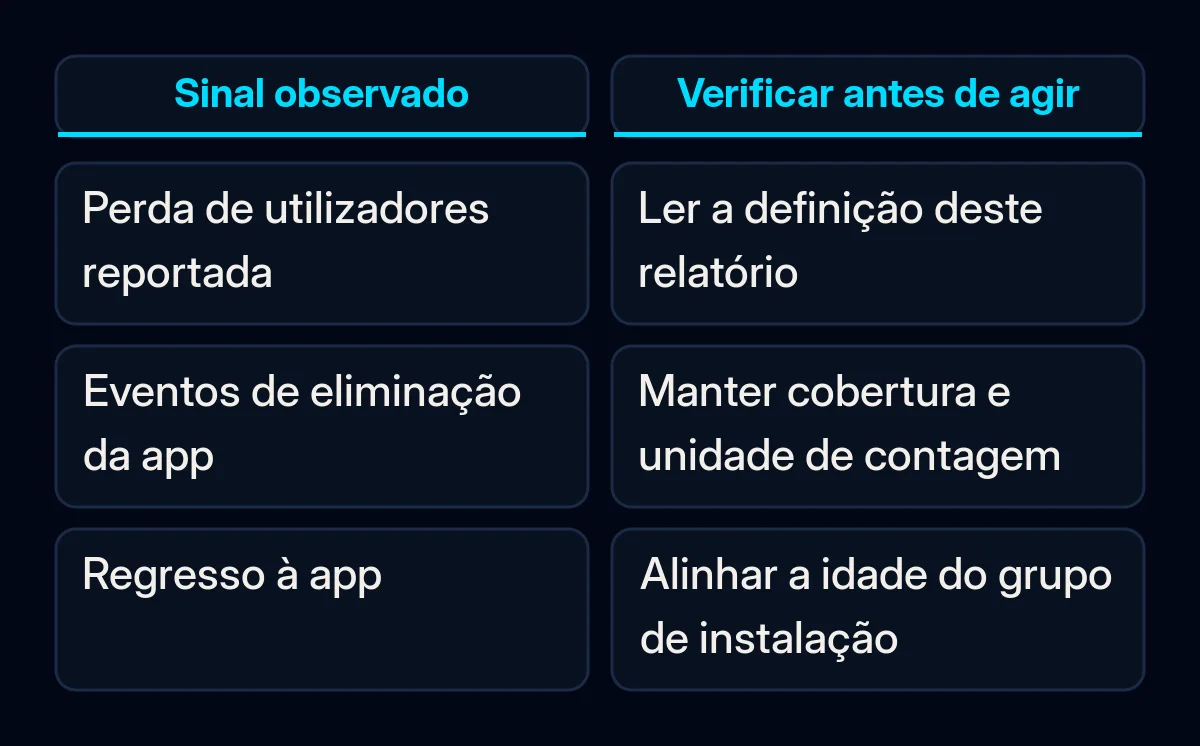
As linhas de retenção da Apple agrupam dispositivos pelo dia de instalação, formando aquilo a que muitas vezes se chama uma coorte. Compare grupos com a mesma idade após a instalação. As pessoas que instalam mas nunca abrem a app são excluídas tanto do numerador como do denominador desse cálculo de retenção. Uma primeira abertura tardia pode alterar o denominador do grupo, ou seja, o número usado como base para a percentagem.
Essa tabela, por si só, não consegue medir o intervalo entre a instalação e a primeira abertura.
Mantenha o cancelamento de subscrições numa investigação própria. Assinale como desconhecidos os dados em branco ou indisponíveis e mantenha junto deles a limitação de cobertura.
Onde começou a mudança?
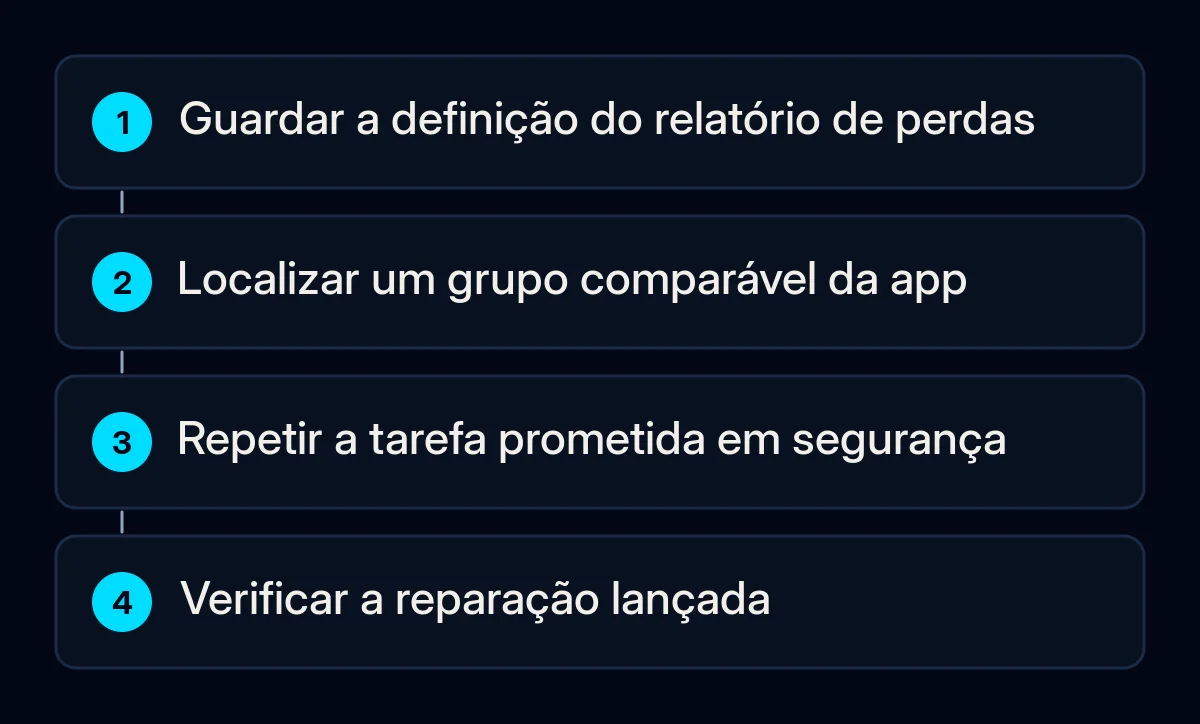
Use os relatórios que já tem autorização para consultar. Guarde o relatório tal como está, encontre um grupo que possa comparar de forma justa e procure outra observação que ajude a escolher o que verificar. Trate o momento de uma alteração de versão, campanha ou combinação de dispositivos como uma pista e investigue-a antes de atribuir uma causa.
- Guarde a definição e as datas. Registe a app, a plataforma, a métrica exata, a unidade de contagem, os filtros e a base temporal. As estatísticas de instalação da Google usam a hora do Pacífico. Verifique a base temporal dos relatórios que compara em vez de presumir que estão alinhados.
- Abra o relatório relevante. Na Google Play Console, selecione a app e abra Statistics; depois, consulte a definição da métrica escolhida. O percurso documentado pela Apple é Apps, a sua app, Analytics, Metrics; use Retention para os grupos definidos pelo dia de instalação. Estes percursos baseiam-se na documentação, e os controlos disponíveis dependem do acesso e da métrica.
- Mantenha a comparação consistente. Quando existir suporte, examine a versão da app, o sistema operativo, o dispositivo ou a região. Compare períodos completos e grupos de instalação com a mesma idade. Registe qualquer alteração na proporção de pessoas que aceitaram partilhar dados de utilização, ou dados em falta devido a limites de privacidade, em vez de tratar a amostra visível como representativa de todas as pessoas.
- Procure uma pista técnica. O Android vitals apresenta falhas sentidas pelos utilizadores e apps que deixam de responder, designadas por ANRs. A Apple disponibiliza dados de falhas juntamente com métricas de utilização. Verifique a versão e o dispositivo afetados se o relatório permitir filtrá-los. Trate uma falha como uma pista para uma investigação de reparação; o motivo da eliminação continua a ser uma questão separada.
- Escolha uma tarefa para repetir. Escreva o que a app promete que um novo utilizador consegue realmente concluir, por exemplo, a confirmação de uma reserva. Consulte registos de tarefas existentes e autorizados, caso os tenha. Se esses registos não existirem, mantenha explícita essa lacuna e comece por uma verificação manual passo a passo.
Se a definição do relatório for inconsistente ou não conseguir formar um grupo comparável, peça ao responsável pela análise de dados que resolva a questão antes de apresentar uma taxa como prova a favor de uma reformulação.
Como escolher o que corrigir?
Escolha uma alteração em torno de uma falha que consiga reproduzir ou de uma divergência que consiga demonstrar. Registe o ecrã ou a transição onde ocorre a falha. Se a verificação for bem-sucedida, mantenha o motivo da eliminação assinalado como desconhecido: as pessoas representadas num relatório agregado podem ter necessidades e experiências diferentes.
- Prepare um estado inicial seguro. Use uma conta de teste aprovada e dados de teste na versão lançada afetada. Registe o dispositivo, o idioma, o estado da conta e as permissões. Não inclua encomendas, pagamentos nem dados reais de clientes no teste.
- Tente obter o resultado prometido. Siga a promessa da página da loja até obter um resultado que o sistema recetor consiga confirmar. Uma mensagem de sucesso precisa de um resultado guardado correspondente. Em caso de navegação pouco clara, o nosso guia para descobrir onde os utilizadores se perdem ao realizar uma tarefa na app abrange essa verificação mais específica.
- Verifique as escolhas de permissões. As orientações de onboarding da Apple apoiam o adiamento da configuração não essencial. As orientações de permissões do Android recomendam pedidos apresentados no contexto e a manutenção das funções não afetadas após uma recusa. Teste a autorização e a recusa de acessos opcionais, preservando as permissões ou verificações verdadeiramente necessárias para a funcionalidade operar.
- Acompanhe qualquer transição para a Web. Se a tarefa abrir um site para fazer uma reserva ou recuperar uma conta, teste essa página com o mesmo idioma e estado da conta. No nosso trabalho de transição entre sites e aplicações, a verificação abrange a abertura da ligação, o destino e o resultado guardado.
- Atribua a falha observada. Registe o comportamento esperado, o comportamento real, as condições de reprodução e um responsável. Este é o ponto de partida para a auditoria e manutenção de aplicações móveis. Se a tarefa funcionar, compare a promessa da loja com a experiência real e procure comentários voluntários; o motivo pode continuar desconhecido.
Mantenha as verificações necessárias de início de sessão, segurança e negócio. Corrija ou adie obstáculos opcionais apenas quando a equipa de produto responsável aprovar a alteração. O gráfico de perdas não implica automaticamente o envio de mais notificações nem um orçamento de aquisição maior.
Como verificar a correção lançada?
Repita a mesma tarefa depois de a versão pretendida estar disponível para o grupo afetado. Confirme o resultado guardado, as ramificações relativas a permissões opcionais e qualquer transição para a Web. Se a alteração interromper um percurso que funcionava, siga o procedimento de reversão do responsável pelo lançamento e conserve a nota de reprodução para a equipa de manutenção.
Reavalie depois a mesma medida de perda definida e o resultado da tarefa em condições comparáveis. Mantenha estas observações separadas:
- Conclusão da tarefa: a versão lançada consegue agora produzir o resultado guardado esperado?
- Qualidade técnica: o que mostram os registos relevantes de falhas, erros ou apps que não respondem para essa versão e esse dispositivo?
- Regresso à app: os grupos de instalação com a mesma idade abrem a app no mesmo dia escolhido após a instalação, dentro da amostra disponível?
- Remoção ou perda: o que mudou no relatório original, mantendo intactas a sua unidade de contagem e a cobertura?
Registe outras mudanças, incluindo a composição da aquisição, antes de atribuir uma diferença à correção. Espere até a janela de observação escolhida estar completa. Quando a amostra for demasiado pequena ou estiver limitada por privacidade, mantenha a resposta como desconhecida e peça ao responsável pela análise de dados que examine um grupo combinado maior, quando as regras de privacidade o permitirem. Uma tarefa concluída confirma esse percurso nas condições testadas. Avalie separadamente qualquer alteração nas desinstalações, usando a medida original definida.
Onde intervimos
Começamos pela definição do relatório e pela versão afetada e juntamos depois a tarefa reproduzível e o respetivo resultado guardado no mesmo registo de reparação. Isto dá à equipa de produto uma investigação específica e uma forma de verificar a alteração lançada. Traga a designação exata do relatório e a tarefa que falha; não inclua identificadores de clientes na passagem de informação.