
Rostoucí míra odinstalace aplikace vyžaduje kontrolu definice přehledu, než vyberete opravu. Porovnejte rovnocenné skupiny uživatelů nebo zařízení za srovnatelné období a pak vyzkoušejte první užitečný úkol v dotčené verzi. Smazání, neaktivita zařízení a chybějící návrat jsou různá pozorování. Pomocí grafu vyberte, co prozkoumáte. Důvody lidí vyžadují samostatnou, dobrovolnou zpětnou vazbu.
Začínáme přesným názvem na grafu, který vás znepokojuje. Pokud počet ztrát vzrostl po větší kampani, ověřte, zda s ním vzrostlo i publikum s nainstalovanou aplikací. Pokud po aktualizaci přestaly fungovat rezervace, prozkoumejte danou verzi a úkol. Než změníte produkt nebo jeho marketing, uložte aktuální zobrazení.
Co vlastně počítá metrika odinstalace aplikace?
Přečtěte si definici vedle metriky a poznamenejte si, zda počítá lidi, zařízení, nebo události. Pokud míru vypočítáváte sami, zapište, co čím dělíte a jaké období sledujete. Události smazání vydělené novými staženími automaticky neměří, kolik z těchto nových zákazníků odešlo.
Záleží na platformě a konkrétním přehledu:
| Signál | Co popisuje dokumentace | Omezení, které patří k číslu |
|---|---|---|
| Google Play Statistics: User loss | Lidé, kteří aplikaci odstranili ze všech svých zařízení, nebo jejichž příslušná zařízení byla neaktivní déle než třicet dní | Toto období neaktivity vychází z používání zařízení; nejde o období od posledního otevření aplikace |
| Apple Analytics: Deletions | Události smazání na podporovaných zařízeních a operačních systémech | Přispívají jen lidé, kteří souhlasili se sdílením údajů o používání; resetování nebo vymazání zařízení se nezahrnuje |
| Apple Analytics: Retention | Otevření aplikace v určitém dni po instalaci | Zahrnují se jen lidé, kteří ji po instalaci někdy otevřeli; limity soukromí mohou ponechat buňky prázdné |
Samostatná nápověda Googlu k Android vitals definuje User loss rate jinak než počet User loss ve Statistics. U každého exportu zachovejte skutečný název přehledu i vysvětlující bublinu metriky. Nenahrazujte ji definicí z podobně pojmenovaného grafu.
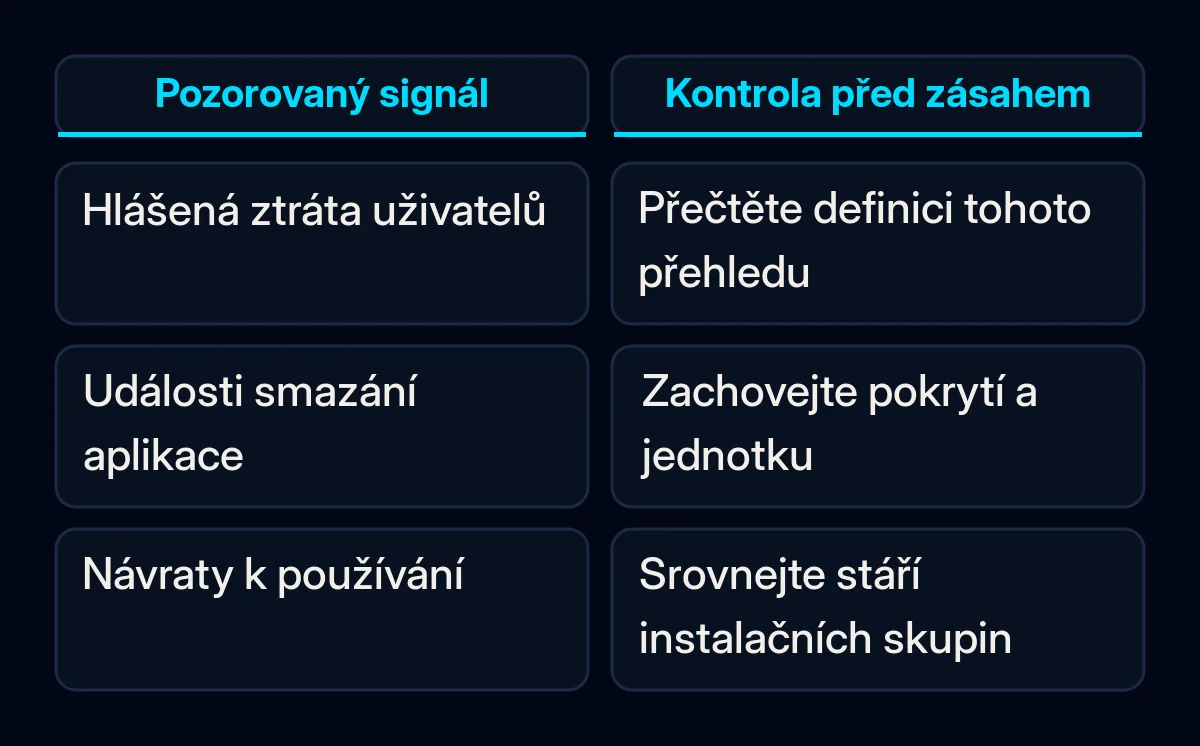
Řádky retence Applu seskupují zařízení podle dne instalace; takové skupině se často říká kohorta. Porovnávejte skupiny ve stejném stáří od instalace. Lidé, kteří aplikaci po instalaci nikdy neotevřou, se nezapočítávají do žádné strany tohoto výpočtu retence. Pozdější první otevření může změnit jmenovatel skupiny, tedy číslo, z něhož se procento počítá.
Samotná tato tabulka nedokáže změřit přechod mezi instalací a prvním otevřením.
Zrušení předplatného zkoumejte samostatně. Prázdná nebo nedostupná data označte jako neznámá a ponechte u nich omezení pokrytí.
Kde změna začala?
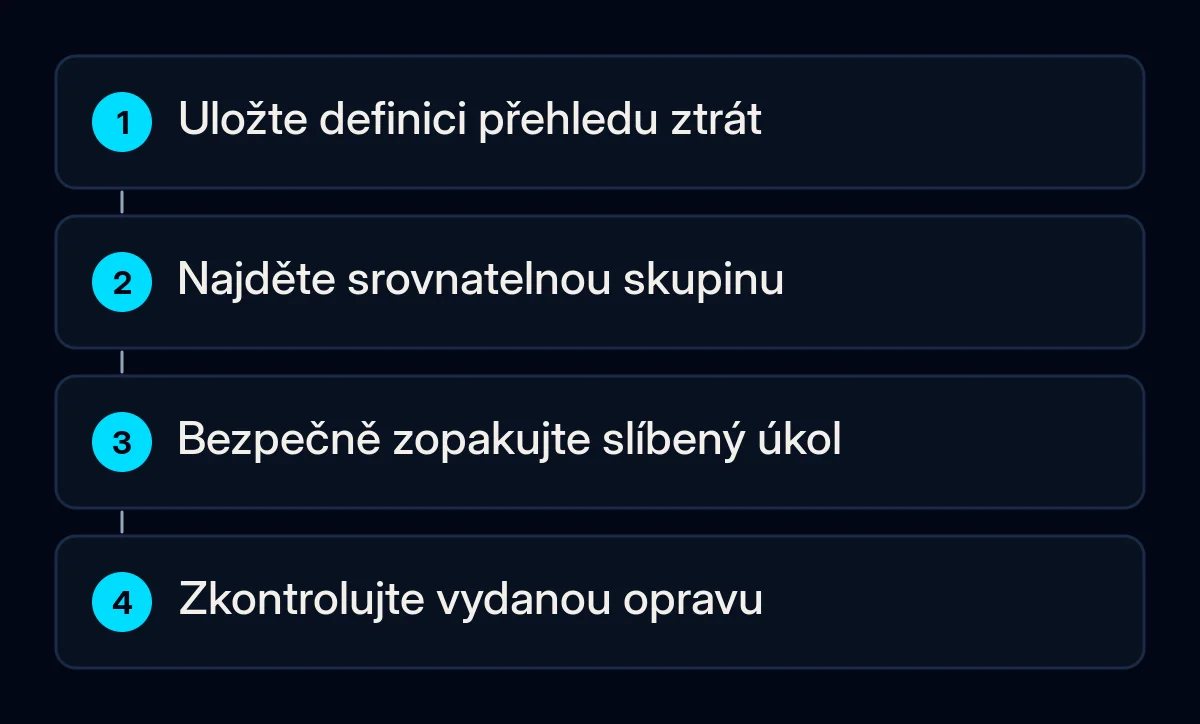
Používejte přehledy, k jejichž čtení už máte oprávnění. Uložte přehled v současné podobě, najděte skupinu pro poctivé porovnání a hledejte další pozorování, které vám pomůže vybrat kontrolu. Časovou souvislost se změnou vydání, kampaně nebo skladby zařízení berte jako vodítko a prozkoumejte ji před přisouzením příčiny.
- Uložte definici a data. Zaznamenejte aplikaci, platformu, přesnou metriku, jednotku počítání, filtry a časový základ. Statistiky instalací Googlu používají Pacific Time. Ověřte časový základ porovnávaných přehledů a nepředpokládejte, že se shoduje.
- Otevřete příslušný přehled. V Google Play Console vyberte aplikaci a otevřete Statistics, pak prohlédněte definici zvolené metriky. Zdokumentovaná cesta Applu je Apps, vaše aplikace, Analytics, Metrics; pro skupiny podle dne instalace použijte Retention. Tyto cesty vycházejí z dokumentace a dostupné ovládací prvky závisejí na přístupu a metrice.
- Udržte porovnání stejné. Kde to přehled podporuje, zkontrolujte verzi aplikace, operační systém, zařízení nebo oblast. Porovnávejte úplná období a stejně staré instalační skupiny. Zaznamenejte změnu podílu lidí, kteří souhlasili se sdílením údajů o používání, i data chybějící kvůli soukromí; viditelný vzorek nepovažujte za všechny.
- Hledejte technické vodítko. Android vitals vykazuje pády, které zaznamenají uživatelé, a aplikace, které přestanou reagovat, označované jako ANR. Apple poskytuje údaje o pádech spolu s metrikami používání. Zkontrolujte dotčené vydání a zařízení, pokud podle nich přehled umožňuje filtrovat. Pád berte jako vodítko pro prověření opravy; motiv smazání zůstává samostatnou otázkou.
- Vyberte úkol k opakování. Napište, co aplikace slibuje novému uživateli skutečně dokončit, například potvrzení rezervace. Zkontrolujte existující záznamy úkolu, k nimž máte oprávnění, pokud jsou k dispozici. Pokud chybějí, ponechte tuto mezeru výslovně uvedenou a začněte ručním průchodem.
Pokud je definice přehledu nejednotná nebo nemůžete vytvořit srovnatelnou skupinu, požádejte odpovědného analytika o vyřešení, než budete míru prezentovat jako důkaz pro změnu návrhu aplikace.
Jak vybrat, co opravit?
Vyberte změnu podle chyby, kterou dokážete reprodukovat, nebo nesouladu, který můžete ukázat. Zaznamenejte obrazovku nebo přechod, kde chyba nastává. Pokud průchod uspěje, ponechte motiv smazání označený jako neznámý: lidé zastoupení v souhrnném přehledu mohou mít různé potřeby a zkušenosti.
- Připravte bezpečný výchozí stav. Použijte schválený testovací účet a testovací data v dotčené vydané verzi. Zaznamenejte zařízení, jazyk, stav účtu a oprávnění. Skutečné objednávky, platby a údaje zákazníků do testu nezahrnujte.
- Vyzkoušejte slíbený výsledek. Sledujte příslib v popisu obchodu až k výsledku, který může přijímající systém potvrdit. Zpráva o úspěchu potřebuje odpovídající uložený výsledek. Pro nejasnou navigaci náš návod k nalezení místa, kde uživatelé ztratí úkol v aplikaci popisuje tuto užší kontrolu.
- Zkontrolujte volby oprávnění. Pokyny Applu k úvodnímu seznámení doporučují odkládat nepodstatné nastavení. Pokyny Androidu k oprávněním doporučují žádosti v kontextu a zachování použitelnosti nedotčených funkcí po odmítnutí. Otestujte povolený i zamítnutý volitelný přístup a zachovejte oprávnění nebo kontroly skutečně nutné pro fungování funkce.
- Projděte každý přechod na web. Pokud úkol otevírá web pro rezervaci nebo obnovu účtu, otestujte tuto stránku ve stejném jazyce a stavu účtu. Při naší práci na přechodech mezi webem a aplikací kontrola zahrnuje otevření odkazu, cíl i uložený výsledek.
- Přidělte zjištěnou chybu. Zaznamenejte očekávané chování, skutečné chování, podmínky reprodukce a odpovědnou osobu. To je začátek auditu a údržby mobilní aplikace. Pokud úkol funguje, porovnejte příslib obchodu se skutečnou zkušeností a požádejte o dobrovolnou zpětnou vazbu; důvod může zůstat neznámý.
Zachovejte nezbytné přihlašovací, bezpečnostní a obchodní kontroly. Volitelné překážky opravujte nebo odkládejte jen tehdy, když změnu schválí odpovědný produktový tým. Více oznámení nebo větší rozpočet na získávání uživatelů z grafu ztrát automaticky nevyplývá.
Jak zkontrolovat vydanou opravu?
Zopakujte stejný úkol, až bude zamýšlená verze dostupná dotčené skupině. Potvrďte uložený výsledek, větve s volitelnými oprávněními a případný přechod na web. Pokud změna rozbije fungující cestu, postupujte podle procesu návratu k předchozí verzi určeného odpovědnou osobou za vydání a ponechte správci poznámku k reprodukci.
Pak zkontrolujte stejnou definovanou metriku ztráty i výsledek úkolu za srovnatelných podmínek. Tato pozorování udržujte oddělená:
- Dokončení úkolu: dokáže vydaná verze nyní vytvořit očekávaný uložený výsledek?
- Technická kvalita: co příslušné záznamy pádů, chyb nebo nereagující aplikace ukazují pro danou verzi a zařízení?
- Návraty k používání: otevírají stejně staré instalační skupiny aplikaci ve stejný zvolený den po instalaci v dostupném vzorku?
- Smazání nebo ztráta: co se změnilo v původním přehledu při zachování jednotky počítání a pokrytí?
Zaznamenejte další změny včetně skladby získávání uživatelů, než rozdíl připíšete opravě. Počkejte na dokončení vybraného sledovaného období. Pokud je vzorek příliš malý nebo omezený soukromím, ponechte odpověď neznámou a požádejte odpovědného analytika o kontrolu větší spojené skupiny tam, kde to pravidla soukromí dovolují. Dokončený úkol potvrzuje danou cestu v testovaných podmínkách. Změnu odinstalací vyhodnocujte samostatně podle původní definované metriky.
Kde pomáháme
Začínáme definicí přehledu a dotčeným vydáním a pak vložíme reprodukovatelný úkol i jeho uložený výsledek do stejného záznamu o opravě. Produktový tým tak dostane konkrétní prověření a způsob, jak zkontrolovat vydanou změnu. Dodejte přesný název přehledu a úkol, který selhává; identifikátory zákazníků do předávaných podkladů nezahrnujte.