
Ha az alkalmazás törlési aránya nő, először a jelentés definícióját kell ellenőrizni, és csak utána szabad javítást választani. Hasonlítsa össze a felhasználók vagy eszközök egyenértékű csoportjait összevethető időszakban, majd tesztelje az érintett verzió első hasznos feladatát. Az eltávolítás, az eszköz inaktivitása és a visszatérés hiánya eltérő megfigyelés. A diagram alapján válasszon vizsgálatot. Az emberek indítékaihoz külön, önkéntes visszajelzés szükséges.
A problémás diagram pontos címkéjével kezdünk. Ha egy nagyobb kampány után nőtt a veszteségek száma, ellenőrizze, hogy vele együtt nőtt-e a telepítők köre. Ha egy frissítés után sikertelenek lettek a foglalások, vizsgálja meg azt a verziót és feladatot. A termék vagy a marketing módosítása előtt mentse el az aktuális nézetet.
Mit mér valójában az alkalmazás törlési aránya?
Olvassa el a mutató melletti definíciót, és jegyezze fel, hogy embereket, eszközöket vagy eseményeket számol-e. Ha saját maga számít arányt, írja le a számlálót, a nevezőt és a megfigyelési időszakot. A törlési események és az új letöltések hányadosa nem mutatja meg automatikusan, hogy az új ügyfelek közül hányan távoztak.
A platform és a jelentés egyaránt számít:
| Jelzés | Mit ír le a dokumentáció | A szám mellett megőrzendő korlát |
|---|---|---|
| Google Play Statistics: User loss | Azok az emberek, akik minden eszközükről eltávolították az alkalmazást, vagy akiknek az érintett eszközei több mint harminc napig inaktívvá váltak | Az inaktivitási időszak az eszköz használatán alapul, nem az alkalmazás utolsó megnyitásán |
| Apple Analytics: Deletions | Törlési események a támogatott eszközökön és operációs rendszereken | Csak a használati adatok megosztását elfogadó személyek adatai szerepelnek benne; az eszköz alaphelyzetbe állítása vagy törlése nem számít bele |
| Apple Analytics: Retention | Az alkalmazás megnyitása a telepítést követő adott napon | Csak azok a telepítők számítanak, akik valaha megnyitották az alkalmazást; az adatvédelmi korlátok miatt cellák maradhatnak üresen |
A Google különálló Android vitals súgója másként határozza meg a User loss rate mutatót, mint a Statistics User loss darabszámát. Minden export mellett őrizze meg a jelentés tényleges nevét és elemleírását. Ne helyettesítse egy hasonló nevű diagram definíciójával.
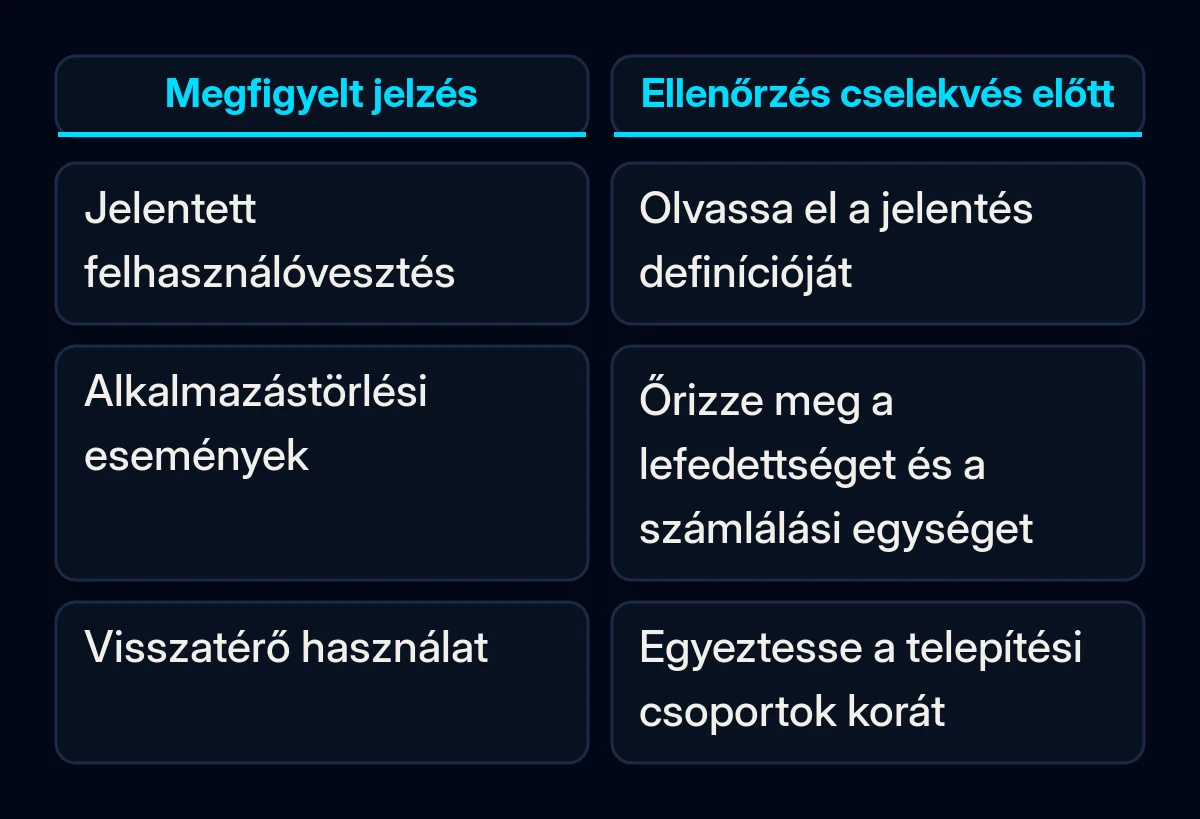
Az Apple megtartási sorai a telepítés napja szerint csoportosítják az eszközöket. Ezt gyakran kohorsznak nevezik. A csoportokat a telepítés után azonos életkorban hasonlítsa össze. Azok a telepítők, akik soha nem nyitják meg az alkalmazást, a megtartási számítás számlálójából és nevezőjéből is kimaradnak. Egy késői első megnyitás módosíthatja a csoport nevezőjét, vagyis azt a számot, amely a százalék alapja.
Ez a táblázat önmagában nem méri a telepítés és az első megnyitás közötti különbséget.
Az előfizetés lemondását külön vizsgálja. Az üres vagy nem elérhető adatokat jelölje ismeretlenként, és tüntesse fel mellettük a lefedettségi korlátot.
Hol kezdődött a változás?
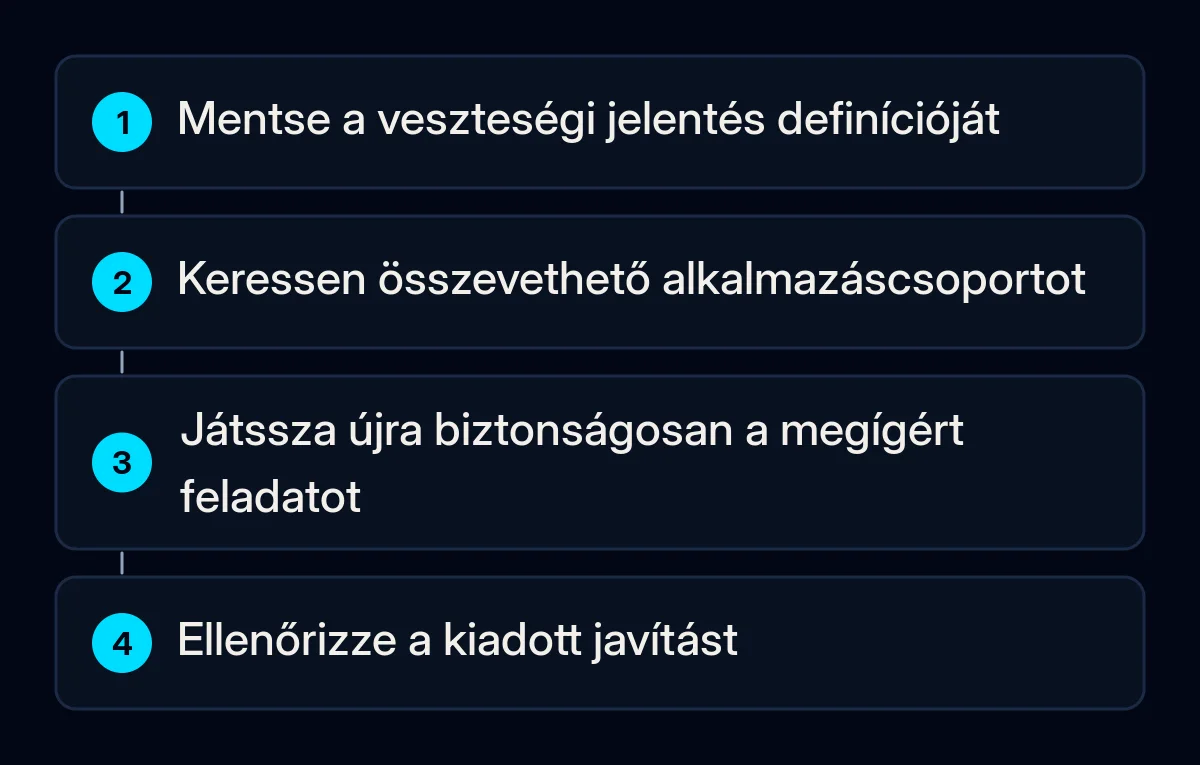
Azokat a jelentéseket használja, amelyek olvasására már van engedélye. Mentse el a jelentést változatlanul, keressen egy méltányosan összehasonlítható csoportot, majd egy másik megfigyelést, amely segít kiválasztani az ellenőrzést. Egy kiadás, kampány vagy eszközösszetétel változásának időpontját kezelje nyomként, és vizsgálja meg, mielőtt okot rendelne hozzá.
- Mentse a definíciót és a dátumokat. Jegyezze fel az alkalmazást, a platformot, a pontos mutatót, a számlálási egységet, a szűrőket és az időalapot. A Google telepítési statisztikái csendes-óceáni időt használnak. Ellenőrizze az összehasonlított jelentések időalapját, ahelyett hogy egyezést feltételezne.
- Nyissa meg a megfelelő jelentést. A Google Play Console felületén válassza ki az alkalmazást, nyissa meg a Statistics részt, majd nézze meg a kiválasztott mutató definícióját. Az Apple dokumentált útvonala: Apps, a saját alkalmazás, Analytics, Metrics. A telepítési nap szerinti csoportokhoz használja a Retention részt. Ezek dokumentáción alapuló útvonalak. Az elérhető vezérlők a hozzáféréstől és a mutatótól függenek.
- Tartsa következetesen az összehasonlítást. Ahol támogatott, vizsgálja meg az alkalmazásverziót, az operációs rendszert, az eszközt vagy a régiót. Teljes időszakokat és azonos korú telepítési csoportokat hasonlítson össze. Jegyezze fel a használati adatok megosztását elfogadó emberek arányának minden változását és az adatvédelmi korlátok miatt hiányzó adatokat. Ne kezelje a látható mintát a teljes közönségként.
- Keressen műszaki nyomot. Az Android vitals a felhasználók által érzékelt összeomlásokat és a nem válaszoló alkalmazásokat, az úgynevezett ANR-eket jelenti. Az Apple összeomlási adatokat kínál a használati mutatók mellett. Ha a jelentés engedi, szűrjön az érintett kiadásra és eszközre. Az összeomlást javítási vizsgálathoz vezető nyomként kezelje. A törlés indítéka külön kérdés marad.
- Válasszon újrajátszható feladatot. Írja le, mit ígér az alkalmazás, amit egy új felhasználó ténylegesen be tud fejezni, például egy foglalás visszaigazolását. Ha rendelkezésre állnak, ellenőrizze a meglévő és engedélyezett feladatnaplókat. Ha hiányoznak, egyértelműen rögzítse ezt a hiányt, és kezdjen kézi végigjárással.
Ha a jelentés definíciója következetlen, vagy nem tud összehasonlítható csoportot létrehozni, kérje meg az analitika felelősét a probléma rendezésére, mielőtt az arányt egy áttervezés bizonyítékaként mutatná be.
Hogyan válassza ki a javítást?
Olyan hibára építse a módosítást, amelyet reprodukálni tud, vagy olyan eltérésre, amelyet be tud mutatni. Jegyezze fel azt a képernyőt vagy átadási pontot, ahol a hiba történik. Ha a végigjárás sikerül, a törlés indítékát hagyja ismeretlenként. Az összesített jelentésben szereplő emberek igényei és tapasztalatai különbözhetnek.
- Készítsen elő biztonságos kiinduló állapotot. Használjon jóváhagyott tesztfiókot és tesztadatokat az érintett, kiadott verzión. Jegyezze fel az eszközt, a nyelvet, a fiók állapotát és az engedélyeket. Valódi rendeléseket, fizetéseket és ügyféladatokat ne használjon a tesztben.
- Próbálja elérni a megígért eredményt. Kövesse az áruházi adatlap ígéretét egy olyan eredményig, amelyet a fogadó rendszer meg tud erősíteni. A sikerüzenethez megfelelő mentett eredménynek kell tartoznia. Ha nem egyértelmű a navigáció, az elvesző alkalmazásfeladat helyének megtalálásáról szóló útmutatónk ezt a szűkebb ellenőrzést ismerteti.
- Ellenőrizze az engedélyválasztásokat. Az Apple bevezetési útmutatója támogatja a nem alapvető beállítások elhalasztását. Az Android engedélyezési útmutatója a környezethez illeszkedő kéréseket és az elutasítás által nem érintett funkciók használhatóságának megőrzését javasolja. Tesztelje az opcionális hozzáférés engedélyezett és elutasított ágát, miközben megőrzi a funkció működéséhez ténylegesen szükséges engedélyeket és ellenőrzéseket.
- Kövesse a webes átmenetet. Ha a feladat foglaláshoz vagy fiók-helyreállításhoz webhelyet nyit meg, ugyanazzal a nyelvvel és fiókállapottal tesztelje az oldalt. Webhely és alkalmazás közötti átadási szolgáltatásunkban az ellenőrzés kiterjed a hivatkozás megnyitására, a céloldalra és a mentett eredményre.
- Rendelje felelőshöz a megfigyelt hibát. Jegyezze fel az elvárt és a tényleges viselkedést, a reprodukálás feltételeit és a felelőst. Ez a mobilalkalmazás-audit és karbantartás kiindulópontja. Ha a feladat működik, hasonlítsa össze az áruházi ígéretet a tényleges tapasztalattal, és kérjen önkéntes visszajelzést. Az ok ismeretlen maradhat.
Őrizze meg a szükséges bejelentkezési, biztonsági és üzleti ellenőrzéseket. Az opcionális akadályokat csak akkor javítsa vagy halassza el, ha a felelős termékcsapat jóváhagyja a változást. A veszteségi diagramból nem következik automatikusan több értesítés vagy nagyobb ügyfélszerzési költségvetés.
Hogyan ellenőrizze a kiadott javítást?
Ismételje meg ugyanazt a feladatot, miután a tervezett verzió elérhetővé vált az érintett csoport számára. Erősítse meg a mentett eredményt, az opcionális engedélyek ágait és minden webes átmenetet. Ha a módosítás elront egy működő útvonalat, kövesse a kiadás felelősének visszaállítási eljárását, és őrizze meg a reprodukálási feljegyzést a karbantartó számára.
Ezután összevethető körülmények között vizsgálja meg újra ugyanazt a meghatározott veszteségi mutatót és a feladat eredményét. Tartsa külön ezeket a megfigyeléseket:
- Feladat teljesítése: a kiadott verzió most már elő tudja állítani az elvárt mentett eredményt?
- Műszaki minőség: mit mutatnak az adott verzióra és eszközre vonatkozó összeomlási és hibaadatok, valamint a nem válaszoló alkalmazások adatai?
- Visszatérő használat: az azonos korú telepítési csoportok megnyitják az alkalmazást a telepítés után kiválasztott ugyanazon a napon, az elérhető mintán belül?
- Eltávolítás vagy veszteség: mi változott az eredeti jelentésben, változatlan számlálási egység és lefedettség mellett?
Jegyezze fel az egyéb változásokat, köztük az ügyfélszerzési összetételt, mielőtt a különbséget a javításnak tulajdonítaná. Várja meg a kiválasztott megfigyelési időszak végét. Ha a minta túl kicsi vagy adatvédelmi okból nem látható, tartsa az eredményt ismeretlenként, és kérje meg az analitika felelősét, hogy az adatvédelmi szabályok keretein belül vizsgáljon egy nagyobb összevont csoportot. A befejezett feladat a tesztelt feltételek mellett igazolja az adott útvonalat. Az eltávolítások változását külön, az eredeti meghatározott mutatóval értékelje.
Ebben segítünk
A jelentés definíciójával és az érintett kiadással kezdünk, majd a reprodukálható feladatot és annak mentett eredményét ugyanabba a javítási feljegyzésbe tesszük. Így a termékcsapat konkrét vizsgálatot és a kiadott változás ellenőrzésére szolgáló módszert kap. Hozza magával a jelentés pontos címkéjét és a sikertelen feladatot. Az ügyfélazonosítókat hagyja ki az átadásból.