
Baisse des sessions Shopify après le 16 novembre ? Une meilleure détection des bots peut expliquer une diminution dans les rapports filtrés sur l’activité humaine. Shopify indique que sa mise à jour modifie la classification de l’activité du panier et du paiement ; les commandes, les ventes et les données clients ne sont pas concernées par ce changement. Vérifiez le filtre du rapport et examinez les commandes séparément avant de modifier la publicité. Une boutique donnée peut tout de même avoir un véritable problème de ventes.
Shopify a daté son annonce du 16 novembre 2026 et AdShift l’a relayée séparément. Aucune de ces annonces ne diagnostique votre boutique ni ne donne un pourcentage de baisse attendu. Commencez par établir ce que la courbe inclut.
Baisse des sessions Shopify : le rôle du filtre humain
Shopify analyse l’activité et classe chaque session comme humaine ou automatisée. L’amélioration de novembre peut retirer de l’activité d’une vue filtrée sur les humains. Un total affiché plus faible peut donc refléter une classification différente des visites. Cela ne prouve pas qu’autant de clients potentiels ont disparu.
Le filtre de rapport existait déjà. Les changements distincts de Shopify concernant la mesure des sessions ont été déployés en septembre ; l’annonce de novembre porte sur la détection des bots dans le panier et le paiement. Distinguez ces événements lorsque vous expliquez un changement à un collègue.
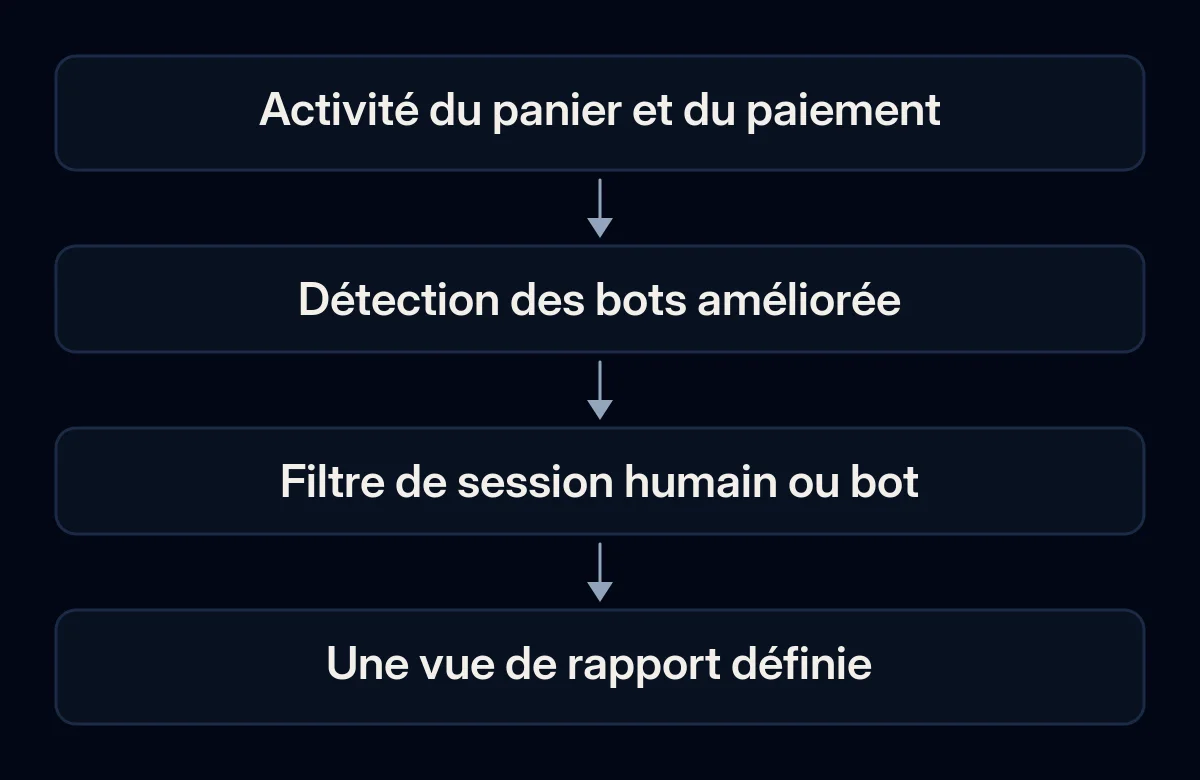
La classification comme activité humaine a aussi ses limites. Shopify précise que certaines activités automatisées peuvent prendre du temps à identifier. Certaines configurations headless, dont la vitrine visible par le client est développée séparément de Shopify, se comportent également différemment. Le libellé décrit une classification dans les rapports ; il ne prouve pas que chaque visiteur était un client potentiel.
Vérifiez quelles sessions votre rapport inclut
Utilisez un rapport qui affiche une ligne Human or bot session sous Filters. Shopify documente le parcours suivant. Avant de l’examiner, notez le nom du rapport, les dates et les filtres existants afin de pouvoir retrouver la vue initiale.
- Dans l’administration Shopify, ouvrez Analytics > Reports, puis un rapport sur les sessions. Si le panneau de configuration est masqué, sélectionnez Controls.
- Repérez le filtre de type de session. Consignez son opérateur actuel et les valeurs sélectionnées. Si la ligne nécessaire n’est pas disponible, arrêtez-vous et demandez une vue compatible à une personne autorisée responsable du rapport ; la disponibilité varie.
- Examinez les sélections limitées aux humains puis aux bots en utilisant is avec la valeur correspondante. Ces sélections à valeur unique s’appliquent immédiatement. Pour inclure les deux, utilisez is one of, sélectionnez les deux valeurs, puis Apply.
- N’enregistrez pas cette vérification en écrasant un rapport partagé. Discard supprime toutes les modifications non enregistrées, y compris les autres retouches. Préservez donc le travail à conserver avant de l’utiliser.
Vous disposez maintenant d’une vue définie de l’activité des sessions. La modifier ne bloque aucun visiteur et ne change pas la protection de la vitrine. Conservez les paramètres de sécurité et les modalités de consentement des clients.
Comparez des périodes complètes et examinez les commandes à part
Utilisez des dates fixes et des périodes complètes pour la comparaison. Les plages glissantes de Shopify peuvent inclure la journée en cours alors qu’elle n’est pas terminée. Ses commandes de date permettent de choisir une plage fixe ou d’exclure la période en cours. Notez les deux plages réelles avec le filtre pour que la comparaison reste claire demain.
Conservez les mêmes restrictions de rapport lorsque vous comparez les vues. Cela maintient un périmètre de comparaison cohérent, sans éliminer toutes les différences de mesure historiques. Shopify met notamment en garde contre les comparaisons qui englobent sa mise à jour de mesure de septembre. Ne reconstituez pas un ancien total de trafic en supposant que l’addition des deux classifications le reproduit exactement.
Ouvrez maintenant un rapport sur les commandes ou les ventes pour les périodes concernées. Recherchez un changement distinct dans les achats, avec une définition et un périmètre de canaux de vente cohérents. La mise à jour de novembre ne prouve pas que les commandes de votre propre boutique sont restées stables.
Si vous examinez aussi une plateforme publicitaire, identifiez ses chiffres séparément. La documentation marketing de Shopify explique que les plateformes peuvent attribuer les ventes différemment. Clics, sessions, ventes attribuées et commandes totales répondent à des questions différentes ; cette vérification ne vise pas à faire coïncider leurs totaux.
Ce que cela signifie pour votre entreprise
Nous utiliserions les résultats pour choisir la prochaine investigation. Un total de sessions plus faible ne suffit pas, à lui seul, à justifier de réduire une campagne ou de remplacer le suivi. Consignez le nom du rapport et ses filtres, les périodes exactes et les éventuels changements des commandes ou des ventes.
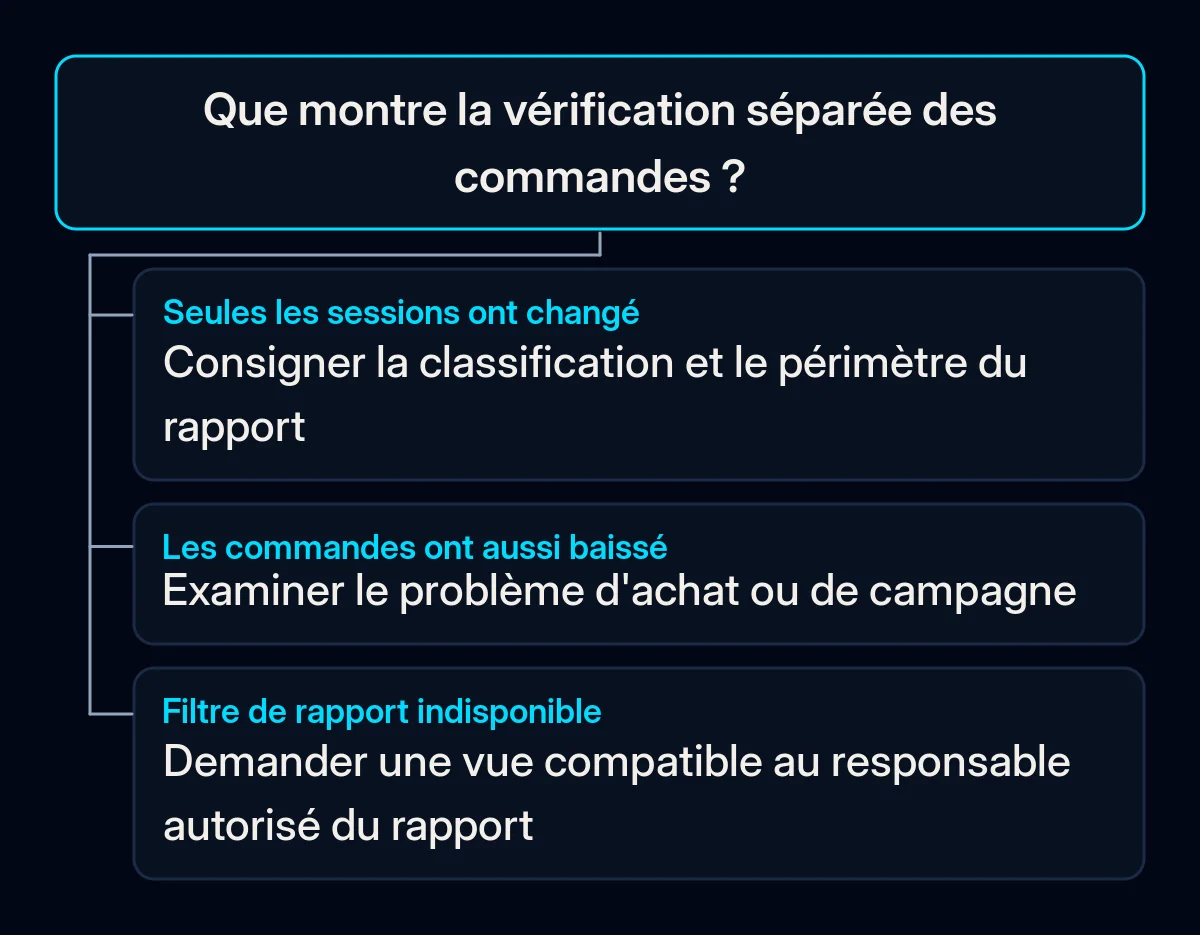
Si les commandes ont aussi baissé et que vous disposez d’éléments distincts montrant un problème d’achat, examinez ce problème. Notre guide pour vérifier un véritable problème de paiement traite ce cas. Réalisez les tests de paiement dans le cadre du processus approuvé pour votre boutique ; cette vérification de rapport ne nécessite pas de passer une commande réelle.
Lorsque vous transmettez des vérifications de site e-commerce, décrivez la page ou l’étape d’achat concernée et le symptôme observé. Pour les travaux de CRM et d’analyse, conservez ensemble la définition du rapport et les éléments sur les commandes, sans données clients ni identifiants d’accès. La personne chargée de l’analyse dispose ainsi d’une question précise.
Si les commandes semblent stables, conservez la note sur le changement de classification et continuez à observer la même vue définie. Des commandes stables ne prouvent toujours pas que chaque campagne fonctionne bien. Le résultat immédiat est plus limité : vous pouvez expliquer ce que représente la courbe et choisir la prochaine vérification à partir des faits.