Sessioni Shopify in calo dopo il 16 novembre? Un migliore rilevamento dei bot può spiegare un conteggio più basso nei report filtrati sull’attività umana. Shopify afferma che l’aggiornamento cambia la classificazione dell’attività di carrello e checkout; ordini, vendite e dati dei clienti non rientrano in questa modifica. Controlla il filtro del report e verifica gli ordini separatamente prima di modificare la pubblicità. Un singolo negozio può comunque avere un vero problema di vendite.
Shopify ha datato l’annuncio al 16 novembre 2026 e AdShift ne ha dato notizia separatamente. Nessuno dei due annunci fornisce una diagnosi del tuo negozio o una percentuale di calo prevista. Il primo passo è stabilire che cosa comprende il grafico.
Sessioni Shopify in calo: il ruolo del filtro umano
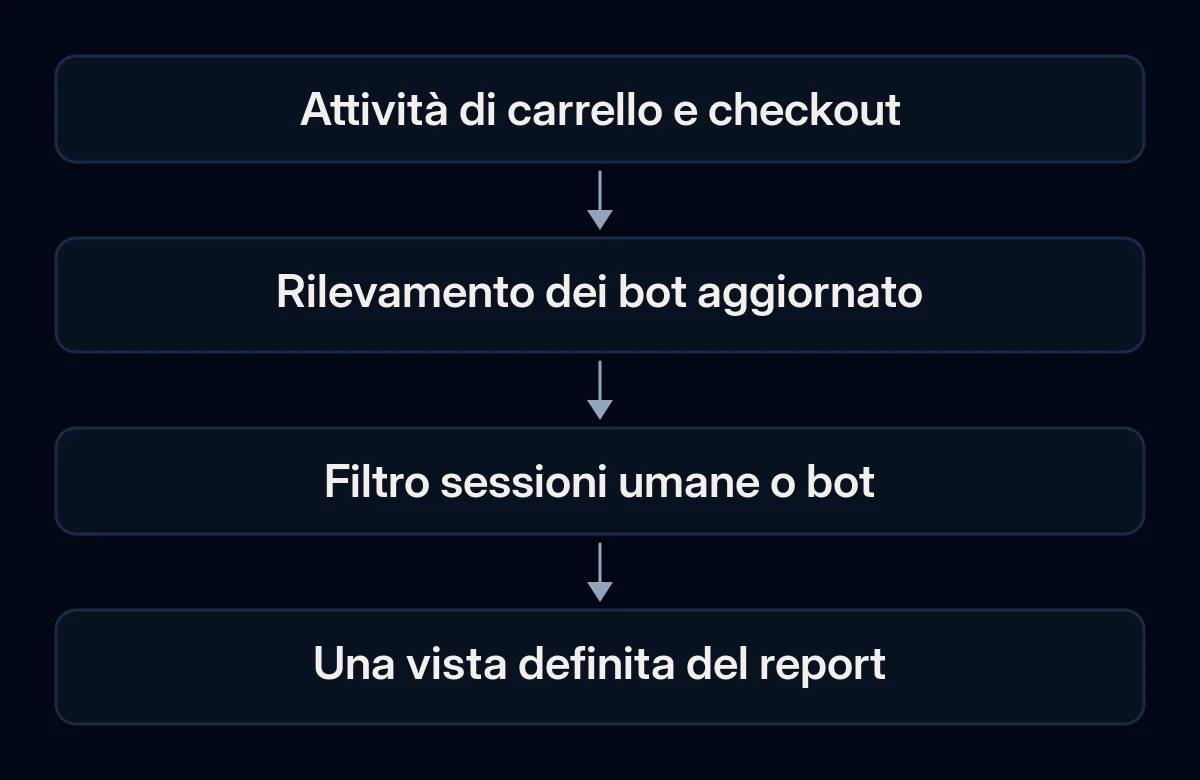
Shopify analizza l’attività e classifica una sessione come umana o automatizzata. Il miglioramento di novembre può escludere attività da una vista filtrata sugli esseri umani. Un totale visualizzato più basso può quindi riflettere una diversa classificazione delle visite. Non dimostra che sia scomparso lo stesso numero di potenziali clienti.
Il filtro dei report esisteva già. Le modifiche distinte di Shopify alla misurazione delle sessioni sono state introdotte a settembre; l’annuncio di novembre riguarda il rilevamento dei bot nel carrello e nel checkout. Tieni separati questi eventi quando spieghi un cambiamento a un collega.
Anche la classificazione come attività umana ha dei limiti. Shopify precisa che può servire tempo per identificare alcune attività automatizzate. Anche alcune configurazioni headless, in cui la vetrina visibile al cliente è sviluppata separatamente da Shopify, si comportano in modo diverso. L’etichetta descrive una classificazione nei report; non dimostra che ogni visitatore fosse un potenziale cliente.
Controlla quali sessioni comprende il tuo report
Usa un report che mostri una riga Human or bot session sotto Filters. Shopify documenta il percorso seguente. Prima di esaminarlo, annota il nome del report, le date e i filtri esistenti per poter tornare alla vista originale.
- Nel pannello di amministrazione Shopify, apri Analytics > Reports, poi un report relativo alle sessioni. Se il pannello di configurazione è nascosto, seleziona Controls.
- Trova il filtro per il tipo di sessione. Annota l’operatore attuale e i valori selezionati. Se la riga necessaria non è disponibile, fermati e chiedi una vista compatibile a un responsabile autorizzato del report; la disponibilità varia.
- Esamina le selezioni solo umane e solo bot usando is con il valore pertinente. Queste selezioni con un solo valore si applicano immediatamente. Per includere entrambe, usa is one of, seleziona i due valori, poi Apply.
- Non salvare questa verifica sovrascrivendo un report condiviso. Discard elimina tutte le modifiche non salvate, comprese eventuali altre modifiche: conserva quindi il lavoro che ti serve prima di usarlo.
Ora hai una vista definita dell’attività delle sessioni. Modificarla non blocca i visitatori e non cambia la protezione della vetrina. Mantieni le impostazioni di sicurezza e le modalità di consenso dei clienti.
Confronta periodi completi e verifica gli ordini separatamente
Per il confronto usa date fisse e periodi completi. Gli intervalli mobili di Shopify possono includere la giornata di oggi mentre è ancora in corso. I controlli delle date permettono di scegliere un intervallo fisso o di escludere il periodo attuale. Annota entrambi gli intervalli effettivi insieme al filtro, in modo che il confronto resti chiaro anche domani.
Mantieni le stesse restrizioni del report quando confronti le viste. Così il perimetro del confronto resta coerente, anche se non si possono eliminare tutte le differenze storiche di misurazione. In particolare, Shopify mette in guardia dai confronti che attraversano il suo aggiornamento di misurazione di settembre. Non ricostruire un vecchio totale di traffico presumendo che la somma delle due classificazioni lo riproduca esattamente.
Ora apri un report sugli ordini o sulle vendite per i periodi interessati. Cerca un cambiamento distinto negli acquisti, usando una definizione coerente e lo stesso perimetro dei canali di vendita. L’aggiornamento di novembre non dimostra che gli ordini del tuo negozio siano rimasti stabili.
Se esamini anche una piattaforma pubblicitaria, tieni i suoi numeri identificati separatamente. La documentazione marketing di Shopify spiega che le piattaforme possono attribuire le vendite in modi diversi. Clic, sessioni, vendite attribuite e ordini totali rispondono a domande diverse; far coincidere i loro totali non è lo scopo di questa verifica.
Che cosa significa per la tua attività
Useremmo i risultati per scegliere la prossima indagine. Un totale di sessioni più basso, da solo, non basta a giustificare la riduzione di una campagna o la sostituzione del tracciamento. Annota il nome del report e i filtri, i periodi esatti e se sono cambiati anche gli ordini o le vendite.
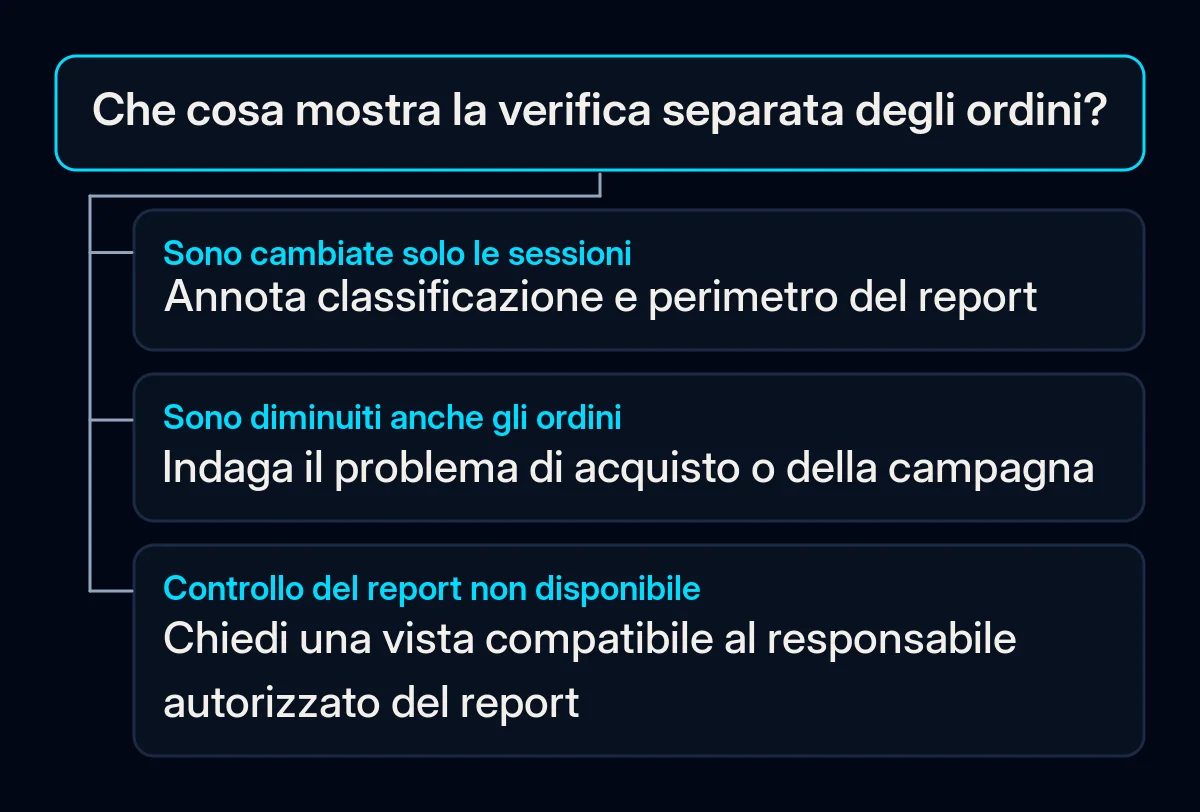
Se sono diminuiti anche gli ordini e hai prove distinte di un problema nell’acquisto, indaga quel problema. La nostra guida per verificare un vero problema di checkout tratta questo caso. Mantieni i test di pagamento entro la procedura approvata per il tuo negozio; questa verifica dei report non richiede di effettuare un ordine reale.
Quando affidi ad altri le verifiche di un sito e-commerce, descrivi la pagina o la fase di acquisto interessata e il sintomo osservato. Per il lavoro su CRM e analisi, tieni insieme la definizione del report e le prove sugli ordini, senza dati dei clienti né credenziali di accesso. Chi indaga avrà così una domanda precisa a cui rispondere.
Se gli ordini sembrano stabili, conserva la nota sul cambio di classificazione e continua a osservare la stessa vista definita. Ordini stabili non dimostrano comunque che ogni campagna stia funzionando bene. Il risultato immediato è più circoscritto: puoi spiegare che cosa rappresenta il grafico e scegliere la prossima verifica sulla base dei dati raccolti.