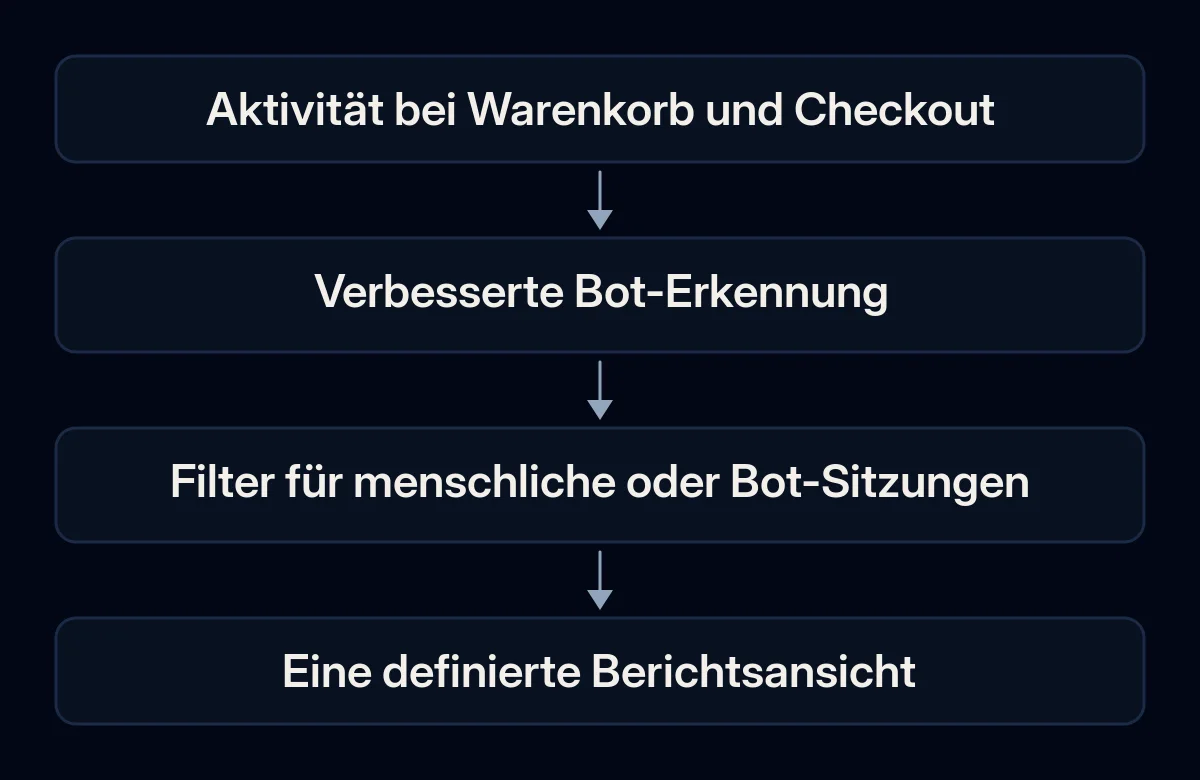
Sind Ihre Shopify-Sitzungen gesunken? Nach dem 16. November kann eine verbesserte Bot-Erkennung eine niedrigere Zahl in Berichten erklären, die auf menschliche Aktivität gefiltert sind. Laut Shopify ändert das Update die Einstufung von Warenkorb- und Checkout-Aktivität; Bestellungen, Umsatz und Kundendaten fallen nicht unter diese Änderung. Prüfen Sie den Berichtsfilter und Bestellungen getrennt, bevor Sie Werbung ändern. Ein einzelner Shop kann trotzdem ein echtes Absatzproblem haben.
Shopify datiert die Ankündigung auf den 16. November 2026. AdShift berichtete separat darüber. Keine der beiden Meldungen liefert eine Diagnose für Ihren Shop oder einen erwartbaren prozentualen Rückgang. Klären Sie zuerst, was die Kurve einschließt.
Shopify-Sitzungen gesunken: Warum der Filter eine Rolle spielt
Shopify analysiert Aktivität und stuft eine Sitzung als menschlich oder automatisiert ein. Die Verbesserung im November kann Aktivität aus einer auf Menschen gefilterten Ansicht herausnehmen. Eine kleinere angezeigte Summe kann daher eine andere Einstufung von Besuchen widerspiegeln. Sie belegt nicht, dass ebenso viele potenzielle Kunden verschwunden sind.
Den Berichtsfilter gab es bereits. Shopifys separate Änderungen an der Messung von Sitzungen wurden im September ausgerollt; die November-Ankündigung betrifft die Erkennung von Bots bei Warenkorb und Checkout. Halten Sie diese Ereignisse auseinander, wenn Sie Kollegen eine Veränderung erklären.
Auch die Einstufung als menschlich hat Grenzen. Laut Shopify kann es dauern, bis bestimmte automatisierte Aktivitäten erkannt werden. Manche Headless-Konfigurationen, bei denen die sichtbare Shop-Oberfläche getrennt von Shopify entwickelt wird, verhalten sich ebenfalls anders. Die Bezeichnung beschreibt eine Einstufung im Bericht; sie beweist nicht, dass jeder Besucher ein potenzieller Kunde war.
Prüfen Sie, welche Sitzungen Ihr Bericht einschließt
Verwenden Sie einen Bericht mit einer Zeile Human or bot session unter Filters. Shopify dokumentiert den folgenden Weg. Notieren Sie vor der Prüfung Berichtsname, Datumsbereich und vorhandene Filter, damit Sie zur ursprünglichen Ansicht zurückkehren können.
- Öffnen Sie im Shopify-Adminbereich Analytics > Reports und dann einen Bericht zu Sitzungen. Ist der Konfigurationsbereich ausgeblendet, wählen Sie Controls.
- Suchen Sie den Filter für den Sitzungstyp. Notieren Sie den aktuellen Operator und die ausgewählten Werte. Fehlt die benötigte Zeile, brechen Sie ab und bitten Sie eine autorisierte, für den Bericht verantwortliche Person um eine unterstützte Ansicht; die Verfügbarkeit variiert.
- Prüfen Sie die Auswahl nur menschlicher Sitzungen und nur Bot-Sitzungen mit is und dem jeweiligen Wert. Diese Auswahlen mit einem einzelnen Wert wirken sofort. Für beide verwenden Sie is one of, wählen beide Werte und danach Apply.
- Speichern Sie diese Prüfung nicht über einem gemeinsam genutzten Bericht. Discard verwirft alle ungespeicherten Änderungen, auch andere Bearbeitungen. Sichern Sie daher vorher Arbeiten, die Sie behalten möchten.
Nun haben Sie eine definierte Ansicht der Sitzungsaktivität. Eine Anpassung blockiert keine Besucher und ändert den Schutz der Shop-Oberfläche nicht. Lassen Sie Sicherheitseinstellungen und Regelungen zur Kundeneinwilligung bestehen.
Vergleichen Sie volle Zeiträume und prüfen Sie Bestellungen separat
Verwenden Sie feste Datumsbereiche und vollständige Zeiträume. Shopifys gleitende Zeiträume können den noch laufenden heutigen Tag einschließen. Über die Datumsauswahl können Sie einen festen Bereich wählen oder den aktuellen Zeitraum ausschließen. Notieren Sie beide tatsächlichen Bereiche zusammen mit dem Filter, damit der Vergleich auch morgen eindeutig bleibt.
Behalten Sie beim Vergleich der Ansichten dieselben Berichtseinschränkungen bei. So bleibt der Vergleichsumfang gleich, auch wenn dadurch nicht jeder historische Messunterschied verschwindet. Insbesondere warnt Shopify vor Vergleichen über das September-Update der Messung hinweg. Rekonstruieren Sie keine ältere Traffic-Summe mit der Annahme, dass das Addieren beider Einstufungen sie exakt wiederherstellt.
Öffnen Sie jetzt einen Bestell- oder Umsatzbericht für die betreffenden Zeiträume. Suchen Sie nach einer separaten Veränderung bei Käufen und verwenden Sie dabei eine einheitliche Definition sowie denselben Umfang der Vertriebskanäle. Das November-Update beweist nicht, dass die Bestellungen in Ihrem eigenen Shop stabil geblieben sind.
Wenn Sie auch eine Werbeplattform prüfen, kennzeichnen Sie deren Zahlen getrennt. Shopifys Marketing-Dokumentation erklärt, dass Plattformen Verkäufe unterschiedlich zuordnen können. Klicks, Sitzungen, zugerechnete Verkäufe und Gesamtbestellungen beantworten verschiedene Fragen. Diese Prüfung soll ihre Summen nicht zur Deckung bringen.
Was das für Ihr Unternehmen bedeutet
Wir würden anhand der Ergebnisse die nächste Untersuchung wählen. Eine kleinere Sitzungssumme allein reicht nicht als Beleg, um eine Kampagne zu kürzen oder Tracking zu ersetzen. Schreiben Sie Berichtsname und Filter, die genauen Zeiträume und mögliche Veränderungen bei Bestellungen oder Umsatz auf.
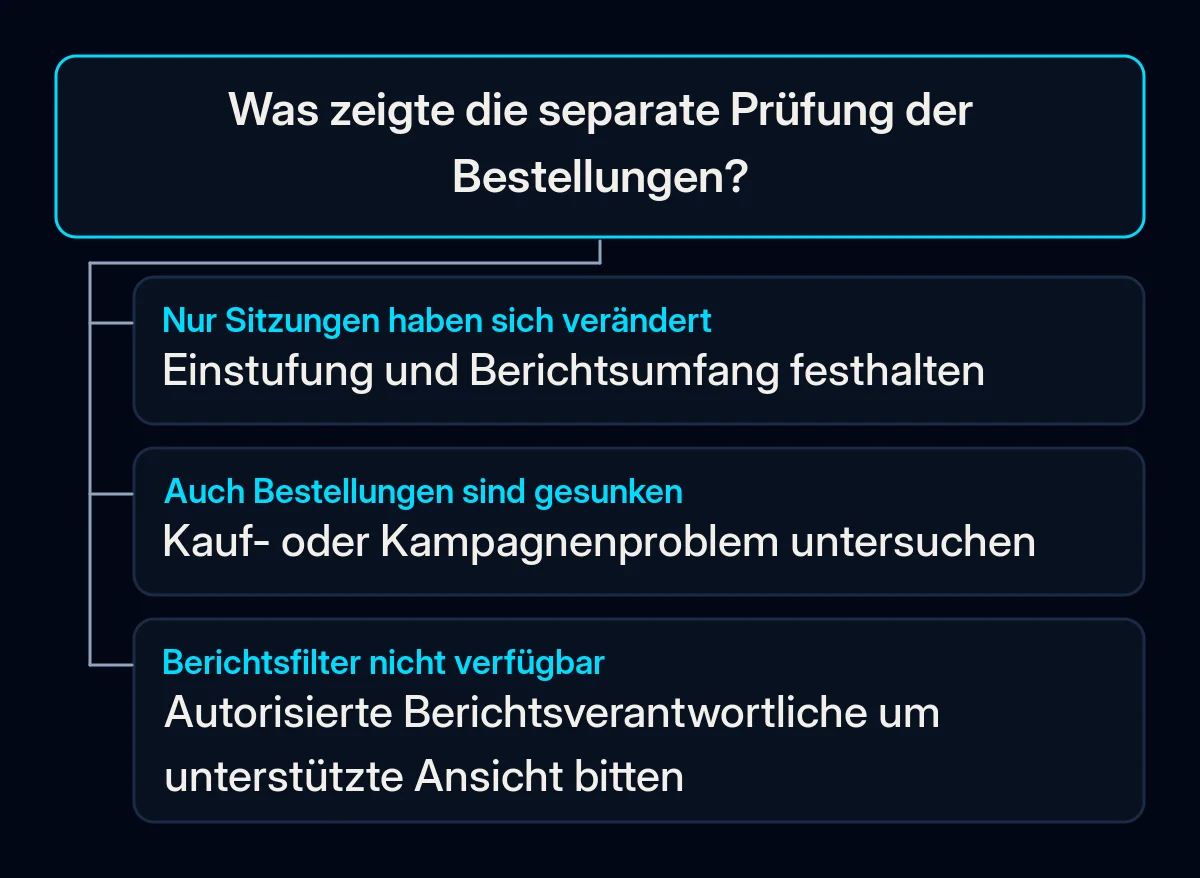
Wenn auch die Bestellungen gesunken sind und Sie separate Belege für ein Kaufproblem haben, untersuchen Sie dieses Problem. Unser Leitfaden zur Prüfung eines echten Checkout-Problems behandelt diesen Fall. Halten Sie Zahlungstests innerhalb des für Ihren Shop freigegebenen Verfahrens; diese Berichtsprüfung erfordert keine echte Bestellung.
Beschreiben Sie bei der Übergabe von Prüfungen einer E-Commerce-Website die betroffene Seite oder den Kaufschritt und das beobachtete Symptom. Halten Sie für CRM- und Analysearbeiten Berichtsdefinition und Belege zu Bestellungen zusammen, ohne Kundendaten oder Zugangsdaten. So erhält die prüfende Person eine konkrete Frage.
Wenn die Bestellungen stabil erscheinen, behalten Sie die Notiz zur geänderten Einstufung und beobachten Sie dieselbe definierte Ansicht weiter. Stabile Bestellungen belegen trotzdem nicht, dass jede Kampagne gut läuft. Das unmittelbare Ergebnis ist enger gefasst: Sie können erklären, was die Kurve darstellt, und anhand von Belegen die nächste Prüfung wählen.