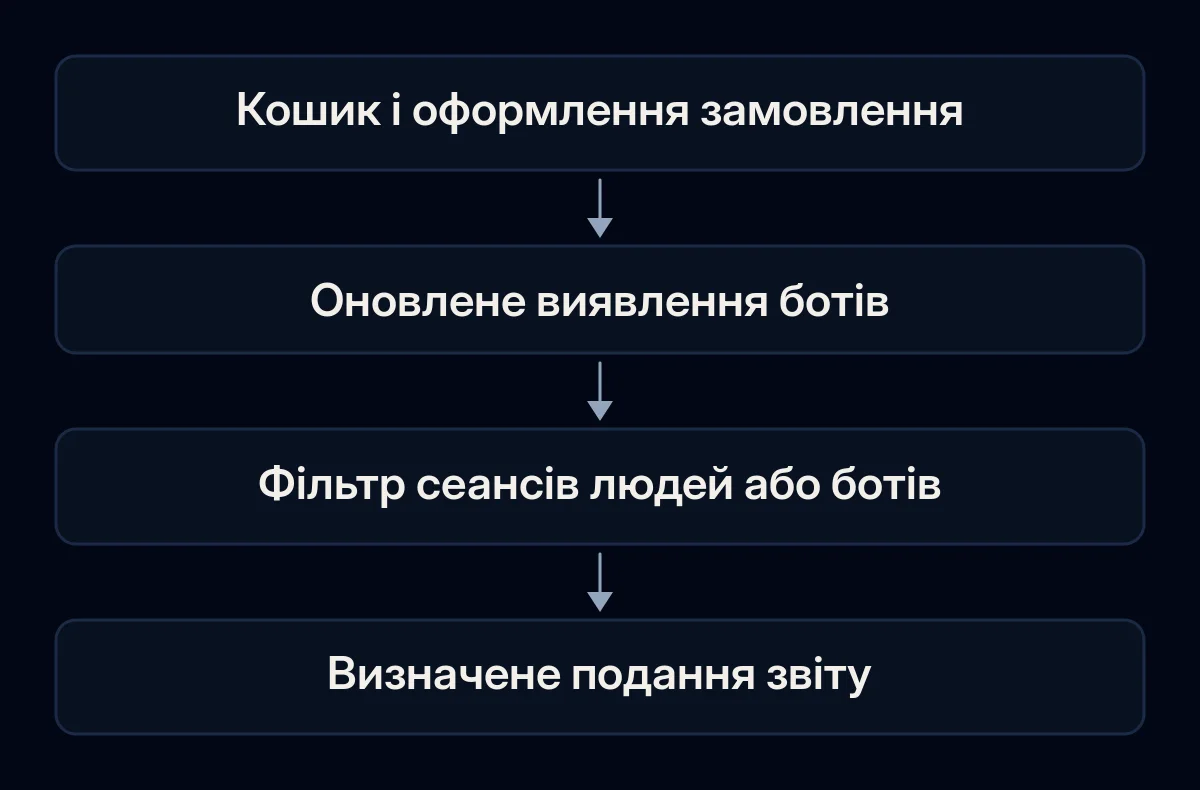
Сеансів Shopify стало менше після 16 листопада? Поліпшене виявлення ботів може пояснювати нижчу кількість у звітах, відфільтрованих за активністю людей. Shopify повідомляє, що оновлення змінює класифікацію активності в кошику та під час оформлення замовлення; замовлення, продажі й дані клієнтів не входять до цієї зміни. Перш ніж змінювати рекламу, перевірте фільтр звіту й окремо перегляньте замовлення. У конкретного магазину все ж може бути реальна проблема з продажами.
Shopify датувала повідомлення 16 листопада 2026 року, а AdShift окремо написав про нього. Жодна з цих публікацій не діагностує ваш магазин і не називає очікуваного відсотка зниження. Перший крок - з’ясувати, що входить до графіка.
Чому сеансів Shopify стало менше у звіті з фільтром активності людей
Shopify аналізує активність і класифікує сеанс як людський або автоматизований. Листопадове поліпшення може прибрати активність із подання, відфільтрованого за людьми. Тому менший підсумок на екрані може відображати іншу класифікацію відвідувань. Це не доводить, що зникла така сама кількість потенційних покупців.
Фільтр звітів уже існував. Окремі зміни Shopify у вимірюванні сеансів запровадили у вересні; листопадове повідомлення стосується виявлення ботів у кошику та під час оформлення замовлення. Не змішуйте ці події, пояснюючи зміну колезі.
Класифікація як людської активності теж має обмеження. Shopify зазначає, що для виявлення деяких автоматизованих дій може знадобитися час. Деякі headless-конфігурації, де видиму покупцеві частину магазину створено окремо від Shopify, також працюють інакше. Позначка описує класифікацію у звіті; вона не доводить, що кожен відвідувач був потенційним покупцем.
Перевірте, які сеанси входять до звіту
Використовуйте звіт, у якому в розділі Filters (фільтри) є рядок Human or bot session (сеанс людини або бота). Shopify документує наведений нижче шлях. Перед перевіркою запишіть назву звіту, дати й чинні фільтри, щоб мати змогу повернутися до початкового подання.
- В адміністративній панелі Shopify відкрийте Analytics > Reports (аналітика > звіти), а потім звіт про сеанси. Якщо панель налаштувань прихована, виберіть Controls (елементи керування).
- Знайдіть фільтр типу сеансу. Запишіть поточний оператор і вибрані значення. Якщо потрібного рядка немає, зупиніться й попросіть уповноваженого власника звіту надати подання, яке його підтримує; доступність різниться.
- Перегляньте окремо сеанси людей і ботів, використовуючи is (дорівнює) з відповідним значенням. Вибір одного значення застосовується одразу. Для обох використовуйте is one of (одне з), виберіть обидва значення, а потім Apply (застосувати).
- Не зберігайте результати цієї перевірки поверх спільного звіту. Discard (відкинути) прибирає всі незбережені зміни, зокрема будь-які інші правки, тому перед використанням збережіть потрібну роботу.
Тепер у вас є подання активності сеансів із визначеним охопленням. Його налаштування не блокує відвідувачів і не змінює захист вітрини. Залиште налаштування безпеки та порядок отримання згоди клієнтів без змін.
Порівняйте повні періоди й окремо перевірте замовлення
Для порівняння використовуйте фіксовані дати й повні періоди. Рухомі діапазони Shopify можуть включати сьогоднішній день, який ще не завершився. Налаштування дат дають змогу вибрати фіксований діапазон або виключити поточний період. Запишіть обидва фактичні діапазони разом із фільтром, щоб порівняння залишалося зрозумілим і завтра.
Порівнюючи подання, зберігайте однакові обмеження звіту. Це забезпечує однакове охоплення порівняння, але не усуває всіх історичних відмінностей вимірювання. Зокрема, Shopify застерігає щодо порівнянь, які охоплюють вересневе оновлення вимірювань. Не відновлюйте старий підсумок трафіку, припускаючи, що додавання двох класифікацій точно його відтворює.
Тепер відкрийте звіт про замовлення або продажі за відповідні періоди. Шукайте окрему зміну в покупках, використовуючи послідовне визначення показника й однакове охоплення каналів продажів. Листопадове оновлення не доводить, що у вашому магазині замовлення залишилися стабільними.
Якщо ви також перевіряєте рекламну платформу, позначайте її показники окремо. У документації Shopify про маркетинг пояснюється, що платформи можуть по-різному зараховувати продажі. Кліки, сеанси, атрибутовані продажі й загальна кількість замовлень відповідають на різні запитання; мета цієї перевірки - не домогтися збігу їхніх підсумків.
Що це означає для вашого бізнесу
Ми використали б результати, щоб вибрати наступний напрям перевірки. Самого зменшення кількості сеансів недостатньо, щоб скорочувати кампанію чи замінювати відстеження. Запишіть назву й фільтри звіту, точні періоди та чи змінилися також замовлення або продажі.
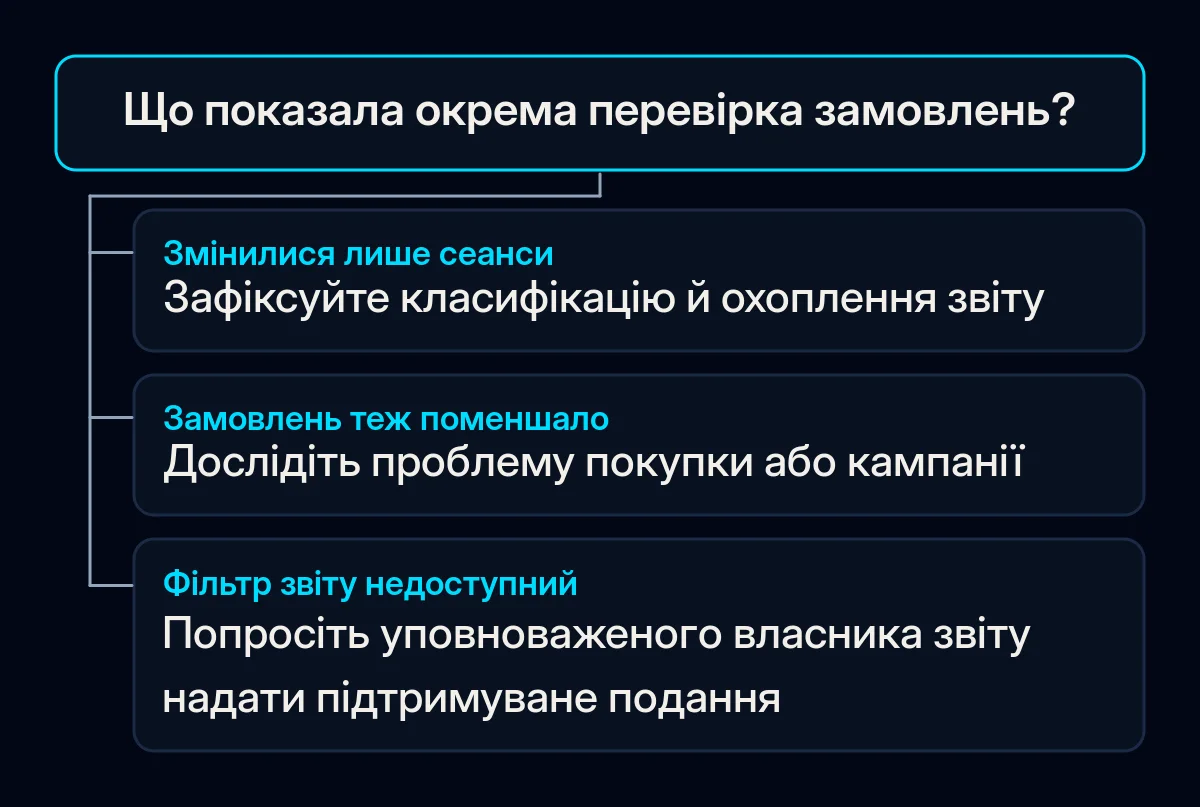
Якщо замовлень також стало менше і ви маєте окремі докази проблеми з покупкою, дослідіть цю проблему. Цю гілку розглядає наш посібник із перевірки реальної проблеми оформлення замовлення. Проводьте тести оплати лише за затвердженою процедурою вашого магазину; ця перевірка звітності не потребує оформлення реального замовлення.
Передаючи перевірки сайту інтернет-магазину, опишіть сторінку або етап покупки, яких це стосується, і спостережуваний симптом. Для робіт із CRM та аналітикою зберігайте разом визначення звіту й докази щодо замовлень, без даних клієнтів або облікових даних доступу. Так виконавець отримає одне конкретне запитання для перевірки.
Якщо замовлення виглядають стабільними, збережіть нотатку про зміну класифікації та продовжуйте спостерігати за тим самим визначеним поданням. Стабільні замовлення все одно не доводять, що кожна кампанія працює добре. Безпосередній результат вужчий: ви можете пояснити, що показує графік, і вибрати наступну перевірку на основі доказів.