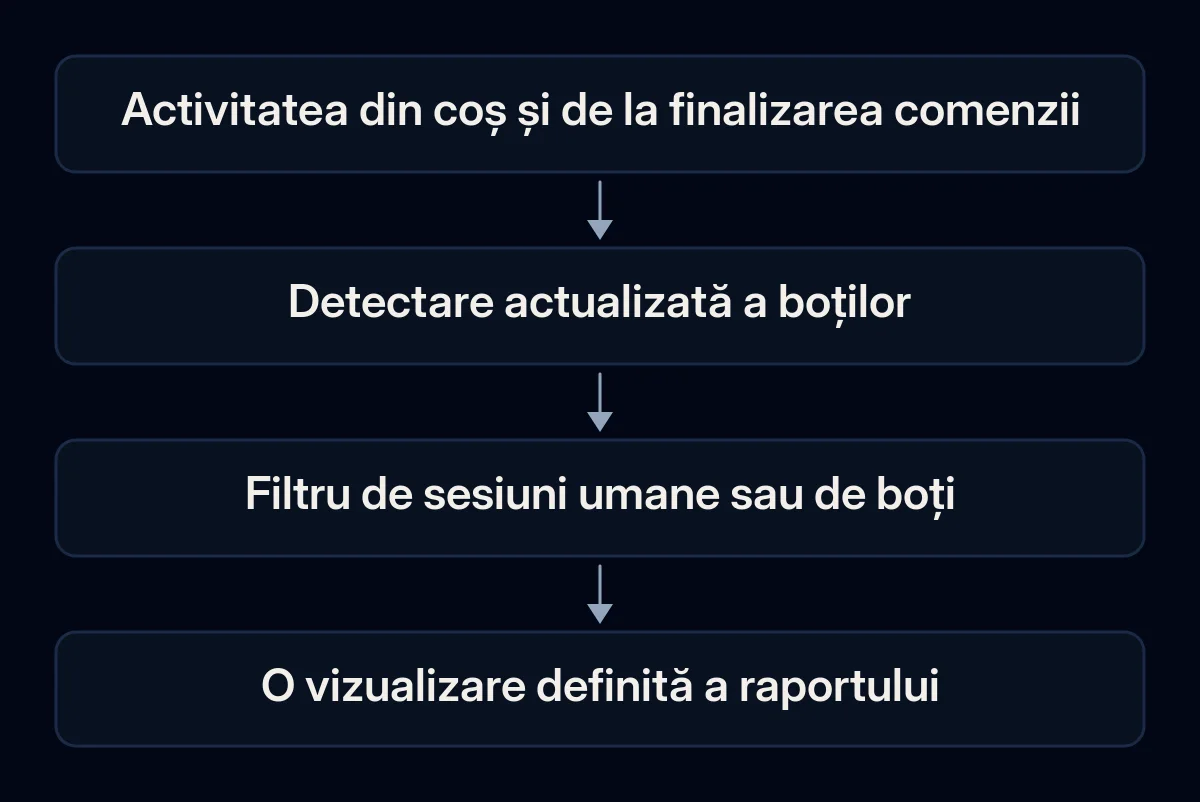
Sesiunile Shopify au scăzut după 16 noiembrie? Detectarea îmbunătățită a boților poate explica un număr mai mic în rapoartele filtrate pentru activitate umană. Shopify spune că actualizarea schimbă clasificarea activității din coș și de la finalizarea comenzii; comenzile, vânzările și datele clienților nu fac parte din această schimbare. Verifică filtrul raportului și analizează comenzile separat înainte de a modifica publicitatea. Un anumit magazin poate avea totuși o problemă reală de vânzări.
Shopify a datat anunțul la 16 noiembrie 2026, iar AdShift a publicat separat o știre despre el. Niciunul dintre aceste anunțuri nu pune un diagnostic magazinului tău și nu indică un procent așteptat de scădere. Primul pas este să stabilești ce include graficul.
De ce sesiunile Shopify au scăzut într-un raport filtrat pentru oameni
Shopify analizează activitatea și clasifică o sesiune ca umană sau automatizată. Îmbunătățirea din noiembrie poate scoate activitate dintr-o vizualizare filtrată pentru oameni. Un total afișat mai mic poate reflecta astfel o clasificare diferită a vizitelor. Nu dovedește că a dispărut același număr de clienți potențiali.
Filtrul din rapoarte exista deja. Schimbările separate ale măsurării sesiunilor au fost implementate de Shopify în septembrie; anunțul din noiembrie privește detectarea boților care interacționează cu coșul și finalizarea comenzii. Tratează separat aceste evenimente când explici o schimbare unui coleg.
Și clasificarea drept activitate umană are limite. Shopify precizează că identificarea unei părți din activitatea automatizată poate dura. Unele implementări headless, în care interfața magazinului pentru clienți este construită separat de Shopify, funcționează și ele diferit. Eticheta descrie o clasificare din rapoarte; nu dovedește că fiecare vizitator era un client potențial.
Verifică ce sesiuni include raportul
Folosește un raport care afișează rândul Human or bot session în secțiunea Filters. Shopify documentează traseul de mai jos. Înainte să îl examinezi, notează numele raportului, datele și filtrele existente, ca să poți reveni la vizualizarea inițială. Denumirile în engleză de mai jos sunt repere din interfața documentată.
- În panoul de administrare Shopify, deschide Analytics > Reports, apoi un raport despre sesiuni. Dacă panoul de configurare este ascuns, selectează Controls.
- Găsește filtrul pentru tipul sesiunii. Notează operatorul curent și valorile selectate. Dacă rândul necesar nu este disponibil, oprește-te și cere persoanei autorizate care gestionează raportul o vizualizare compatibilă; disponibilitatea variază.
- Examinează selecțiile doar pentru oameni și doar pentru boți folosind is cu valoarea corespunzătoare. Aceste selecții cu o singură valoare se aplică imediat. Pentru ambele, folosește is one of, selectează ambele valori, apoi Apply.
- Nu salva această examinare peste un raport partajat. Discard elimină toate modificările nesalvate, inclusiv orice alte editări, așa că păstrează lucrul de care ai nevoie înainte să folosești această opțiune.
Acum ai o vizualizare cu un conținut definit al activității sesiunilor. Modificarea ei nu blochează vizitatori și nu schimbă protecția magazinului. Păstrează setările de securitate și mecanismele pentru consimțământul clienților.
Compară perioade complete și analizează comenzile separat
Folosește date fixe și perioade complete pentru comparație. Intervalele mobile din Shopify pot include ziua de azi, chiar dacă aceasta este încă în desfășurare. Opțiunile de dată îți permit să alegi un interval fix sau să excluzi perioada curentă. Notează ambele intervale efective alături de filtru, astfel încât comparația să rămână clară și mâine.
Păstrează aceleași restricții ale raportului când compari vizualizări. Astfel, comparația acoperă același set de date, deși nu elimină toate diferențele istorice de măsurare. Shopify avertizează în special asupra comparațiilor care traversează actualizarea măsurării din septembrie. Nu reconstrui un total mai vechi al traficului presupunând că suma celor două clasificări îl reproduce exact.
Deschide acum un raport de comenzi sau de vânzări pentru perioadele relevante. Caută o schimbare separată în achiziții, folosind aceeași definiție și aceleași canale de vânzare în analiză. Actualizarea din noiembrie nu dovedește că numărul comenzilor a rămas stabil în propriul tău magazin.
Dacă examinezi și o platformă de publicitate, etichetează separat cifrele ei. Documentația Shopify despre marketing explică faptul că platformele pot atribui vânzările în mod diferit. Clicurile, sesiunile, vânzările atribuite și totalul comenzilor răspund la întrebări diferite; scopul acestei verificări nu este să obții totaluri identice.
Ce înseamnă pentru afacerea ta
Am folosi constatările pentru a alege următoarea investigație. Un total mai mic de sesiuni nu este singur o dovadă suficientă pentru reducerea unei campanii sau înlocuirea sistemului de urmărire. Notează numele raportului și filtrele, perioadele exacte și dacă s-au schimbat și comenzile sau vânzările.
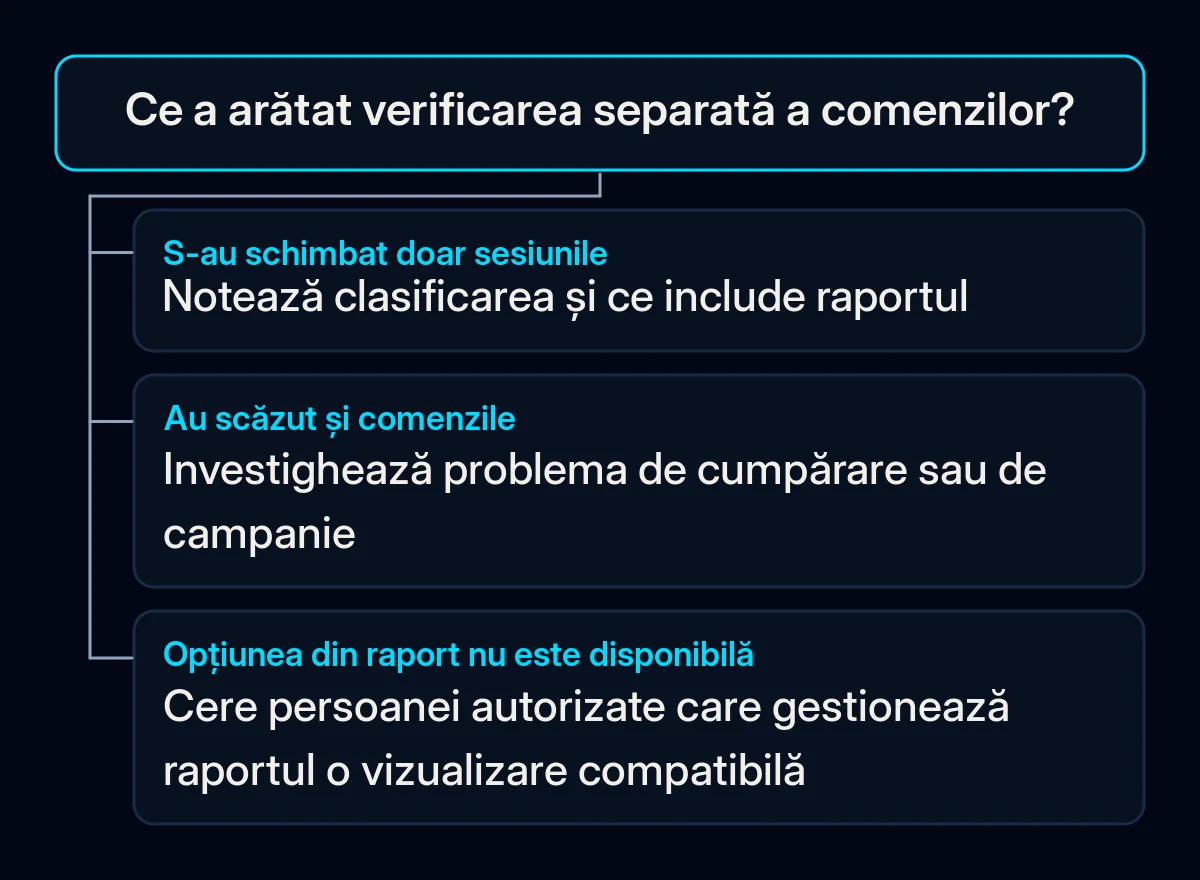
Dacă au scăzut și comenzile și ai dovezi separate despre o problemă în procesul de cumpărare, investighează acea problemă. Ghidul nostru pentru verificarea unei probleme reale la finalizarea comenzii acoperă această situație. Efectuează testele de plată numai în cadrul procedurii aprobate a magazinului; această verificare a raportului nu necesită plasarea unei comenzi reale.
Când predai verificările unui magazin online, descrie pagina sau etapa de cumpărare afectată și simptomul observat. Pentru lucrări de CRM și analiză, păstrează împreună definiția raportului și dovezile despre comenzi, fără datele clienților sau date de acces. Astfel, persoana care investighează are o întrebare concretă la care să răspundă.
Dacă comenzile par stabile, păstrează nota despre schimbarea clasificării și continuă să observi aceeași vizualizare definită. Stabilitatea comenzilor tot nu dovedește că fiecare campanie funcționează bine. Rezultatul imediat este mai restrâns: poți explica ce reprezintă graficul și poți alege următoarea verificare pe baza dovezilor.