Uporabno nadomestno besedilo slik izdelkov kupcu pove, kaj prispeva posamezna slika: videz izdelka, podrobnost drugega pogleda ali namen slikovnega kontrolnika. Nadomestno besedilo je besedilna alternativa, ki jo lahko program, denimo bralnik zaslona, uporabi za opis slike. Začnite pri namenu slike na strani in po shranjevanju besedilo preverite v dejanski trgovini.
Galerija je lahko na pogled jasna, čeprav ima vsaka slika kot nadomestno besedilo isti naslov izdelka. Pogled od spredaj, detajl zaponke in barvna različica tako v besedilu izgubijo razlike. Predlagamo, da galerijo obravnavate kot manjšo uredniško nalogo: urednik kataloga preveri besedilo, vzdrževalec trgovine pa rezultat na strani.
Zakaj nadomestno besedilo slik izdelkov izgubi uporabne podrobnosti
Uporaben opis je odvisen od vloge slike in okoliške vsebine. Smernice W3C za informativne slike zahtevajo informacije, pomembne v danem kontekstu. Ponavljanje naslova, imena datoteke ali iskalne fraze po celotni galeriji lahko izpusti lastnost, ki naj bi jo fotografija pokazala. Izpolnjevanje polja je le del dela.
Ime izdelka velja za zadosten opis. Ime prepozna izdelek, bližnji posnetek pa lahko pokaže zaponko ali žep. Preverite, kaj fotografija doda naslovu in bližnjemu opisu.
Funkcija slike ostane spregledana. Fotografija je lahko tudi povezava ali gumb galerije. Po smernicah W3C za funkcionalne slike sta dejanje in cilj del odločitve. Dostopno ime, torej oznaka, ki jo za kontrolnik prejme podporna tehnologija, mora pojasniti njegov namen.
Shranjen vnos velja za končni rezultat. Skrbniško polje in prikazano stran preverjajte ločeno. Uvoz, ponovno uporabljena slika ali logika teme po meri so razlog, da pred spreminjanjem celotnega kataloga pregledate izrisani rezultat: kaj ustrezna stran trgovine dejansko razkrije.
Tudi Googlove smernice za slike svarijo pred polnjenjem opisov s ključnimi besedami. Pišite za podrobnost ali dejanje, ki ga potrebuje kupec; seznam iskalnih izrazov tega ne pojasni.
Določite, kaj doda vsaka slika
Sliko preglejte skupaj z okoliškim besedilom in povezavo ali gumbom, ki mu pripada. Vprašajte se, katera informacija ali dejanje bi bila brez nje nejasna. Odločitveno drevo W3C razlikuje informativne, funkcionalne in okrasne uporabe. Pri ponovni uporabi slike drugje potrebujete novo odločitev glede na kontekst. Poznejši pogled v galeriji ni samodejno okrasen samo zato, ker se je naslov izdelka že pojavil.
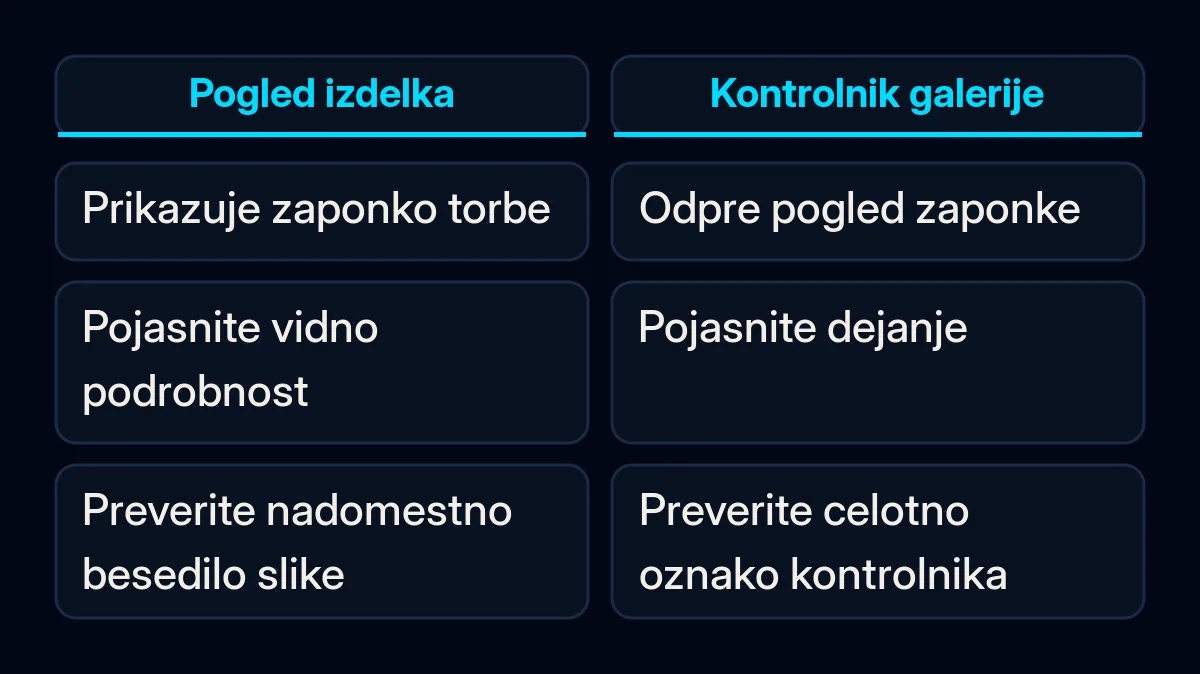
Predstavljajte si trgovino, ki prodaja modro torbo za čez ramo. Spodnji primeri besedila so izmišljeni in niso preverjeni opisi dejanskega kataloga.
| Mesto uporabe | Odločitev za pregled |
|---|---|
| Pogled od spredaj | Opišite pomemben vidni videz, denimo modro torbo z ukrivljenim poklopcem. |
| Bližnji posnetek zaponke | Opišite vidno podrobnost zapiranja, ki jo doda ta pogled. |
| Druga barva | Opis uskladite s fotografijo in izbrano različico. |
| Kontrolnik galerije samo s sliko | Pojasnite dejanje, denimo odpiranje pogleda zaponke. |
| Povsem okrasna ponovitev | Po preverjanju informacij in funkcije razmislite o namerno prazni alternativi. |
Prazna alternativa pomeni nameren atribut alt="". Smernice W3C za okrasne slike to razlikujejo od manjkajočega atributa. Pri sliki kartice izdelka znotraj povezave lahko ustrezno besedilo v isti povezavi upraviči prazno alternativo. Ločen naslov izdelka v bližini povezavi, ki vsebuje le sliko, ne dodeli samodejno imena.
Podrobne informacije o merah ali sestavljanju ohranite kot dostopno vsebino strani. Smernice W3C za kompleksne slike zahtevajo obširnejšo besedilno razlago, kadar kratek opis ne more prenesti vseh informacij. Navodil iz sheme ne stiskajte v kratek opis in ne zavrzite ostanka.
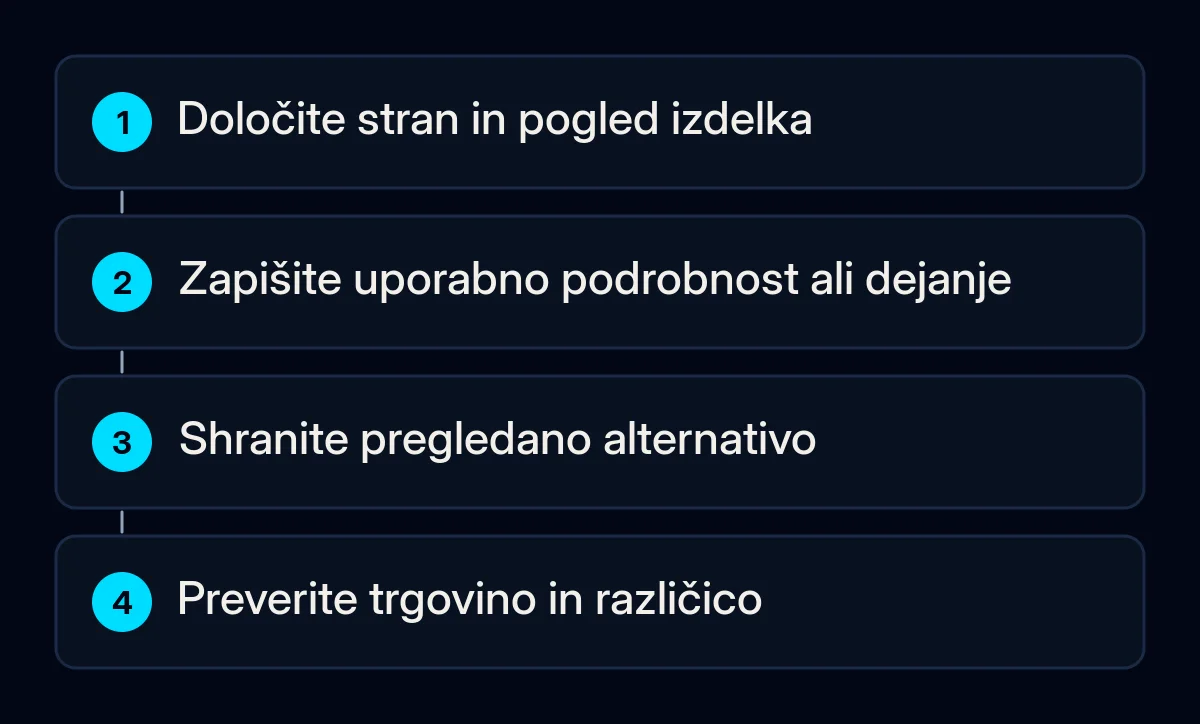
Napišite in shranite pregledan vzorec
Pred uporabo metode v celotnem katalogu pripravite preverljiv vzorec. Uporabili bi zapis z URL-jem strani, jezikom, izbrano različico, referenco slike, namenom, predlaganim besedilom in rezultatom preverjanja. Sličica ali jasna medijska referenca pregledovalcu pomaga povezati vrstico s pravo sliko, namesto da ugiba iz imena datoteke.
- Zapišite prispevek slike. Navedite, kaj kupec potrebuje od tega pogleda in kaj že pove okoliško besedilo. Dodajte, ali je slika del povezave ali gumba.
- Pripravite kratek osnutek. Ohranite razlikovalno vidno podrobnost. Barvo in druga pomembna dejstva preverite ob pravi fotografiji in zapisu kataloga. Iz videza ne izmišljajte materiala, prostornine ali certifikatov.
- Predloge preglejte pred sprejemom. Ustvarjeni opis je osnutek. Urednik izdelkov naj preveri vsebino in namen, tudi izbrano različico in jezik.
- Preverite nepojasnjene obstoječe vrednosti. Če polje vsebuje šifre zalog ali nenavadno oblikovanje, vzdrževalca vprašajte, ali je od tega odvisna prilagojena logika galerije. Pred množičnim prepisom spremembe preizkusite v dovoljenem predogledu ali drugem povratnem vzorcu.
- Shranite prek ustreznega medijskega polja. Trenutna namizna pomoč Shopify vas usmeri v Products, izdelek in njegov medijski element. Izberite Add alt text, vnesite pregledano besedilo in izberite Save alt text. Ta pot velja za medije izdelka; slike v opisih ali razdelkih teme imajo lahko drugo mesto urejanja.
- Težave izvedbe predajte vzdrževalcu. Če polje ali kontrolnik ne more izraziti potrebnega namena, predajte stran, referenco slike in želeni rezultat. Pri našem predlaganem delu za spletne trgovine ta predaja loči vsebinsko odločitev od spremembe teme in njenega preverjanja.
Pred spreminjanjem kataloga preverite trgovino
Po shranjevanju odprite ustrezno stran trgovine in preverite točno mesto spremembe. Potrdite nadomestno besedilo slike, dostopno ime pripadajočega kontrolnika ter dogajanje ob menjavi različice ali pogleda galerije. Če tega ne znate pregledati sami, naj vzdrževalec pred širitvijo sprememb pokaže rezultat v primerjavi z vašim zapisom.
- Ujemanje z dejansko sliko. Z orodji za pregled v brskalniku ali pomočjo vzdrževalca preberite atribut
altizrisane slike. Primerjajte ga s pripravljenim besedilom in trenutno fotografijo. - Ime in dejanje kontrolnika. Pri povezavi ali gumbu preglejte oznako, izpostavljeno podporni tehnologiji, in nadomestno besedilo slike. Preverite ujemanje navedenega dejanja ali cilja z dejanskim odzivom ob uporabi kontrolnika. Sam opis slike morda ne določi celotnega imena kontrolnika.
- Menjava pogleda in različice. Odprite detajl zaponke, izberite drugo vidno barvo in znova preverite ustrezen rezultat. Če opis ostane vezan na napačno sliko, vzdrževalcu zapišite točno zaporedje korakov.
- Ponovno odpiranje strani in jezika. Preverite, ali je sprememba še prisotna na predvidenem mestu. Nerešene primere zapišite ločeno, tudi tam, kjer je treba raziskati uvoz ali prevajalski postopek.
Pregled v brskalniku preverja izvedbo; usposobljen pregled z bralnikom zaslona lahko preveri nakupno nalogo s to podporno tehnologijo. Jasno opredelite obseg obeh pregledov. W3C v Easy Checks opozarja, da predhodni pregledi niso dokončni, zato niti izpolnjeno polje niti ta vzorec ne dokazujeta dostopnosti celotne trgovine. Naš članek o prvih preverjanjih dostopnosti spletne strani zajema širše naloge, kot so tipkovnica in obrazci.
Ohranite pravilne alternative tudi po spremembi
Določite odgovorno osebo za izvorno besedilo in ponovite ustrezno preverjanje ob spremembi fotografije, različice, jezika, teme ali uvoza. Če katalog napaja več sistemov, ugotovite, kateri upravlja polje. To preslikavo bi vključili v postopek povezovanja kataloga in CRM, preden bi razširili ročne spremembe, ki jih drug proces lahko prepiše.
Spremljajte pregledana mesta, besedila, potrjena v trgovini, in nerešene primere. Ti zapisi pokažejo opravljeno delo in odprte naloge, ne merijo pa učinka na prodajo. Skupaj hranite referenco slike, trenutno besedilo, urednika in naslednji sprožilec pregleda, da lahko druga oseba vzdržuje isto odločitev.
Kje pomagamo mi
Začeli bi s pogledi izdelka in dogovorom, kaj mora vsak sporočiti. Predaja nato poveže urednikovo besedilo z mestom shranjevanja, prikazom v trgovini in morebitnim nerešenim vedenjem kontrolnikov. Svoj zapis začnite pri izdelku, katerega galerija kaže različne podrobnosti, ter vzorec preverite pred razširitvijo.