Weryfikacja dewelopera Androida nie powinna uniemożliwić klientom instalacji w pełni zarejestrowanej aplikacji tam, gdzie te kontrole mają zastosowanie. Rejestracja łączy jej identyfikator Androida, nazywany nazwą pakietu, oraz odpowiednie klucze podpisu ze zweryfikowanym deweloperem. Google ogłosiło 19 listopada, że globalne rozszerzanie rozpocznie się etapami w styczniu 2027 na urządzeniach z Androidem, które Google klasyfikuje jako certyfikowane. Potwierdź zarówno wpis aplikacji, jak i zweryfikowaną tożsamość konta.
Dla właściciela firmy użytecznym wynikiem jest opatrzony datą zapis dotyczący aplikacji, którą klienci rzeczywiście otrzymują. Zaczynamy od jej właściciela, tożsamości technicznej i trasy dystrybucji. Te informacje można zebrać przed poproszeniem opiekuna, czyli osoby odpowiedzialnej za opublikowaną kompilację, o dokonanie jakichkolwiek zmian.
Co zmienia weryfikacja dewelopera Androida?
Ogłoszenie Google opisuje stopniowe rozszerzanie na kolejne kraje i źródła instalacji przez kilka miesięcy. Styczeń 2027 jest początkiem tego rozszerzania z udziałem uczestniczących dystrybutorów. W oddzielnych wytycznych dla dystrybutorów Google podaje, że zabezpieczenia zaczną obowiązywać w innych sklepach do marca 2027. Żadne z tych stwierdzeń nie wskazuje dokładnego dnia aktywacji na urządzeniu klienta w Słowenii.
Wcześniejszy etap rozpoczął się 30 września 2026 w uczestniczących sklepach w Brazylii, Indonezji, Singapurze i Tajlandii. Według odpowiedzi Google na częste pytania wymagania dotyczą certyfikowanych urządzeń z Androidem 8 lub nowszym. Uwzględnij ten zakres urządzeń, regionów i kanałów w każdym wyjaśnieniu przekazywanym zespołowi.
Na koncie dewelopera odróżnij weryfikację tożsamości od rejestracji aplikacji. Weryfikacja tożsamości ustala, kim jest deweloper; rejestracja aplikacji łączy konkretny pakiet i dowody dotyczące podpisu z tą tożsamością.
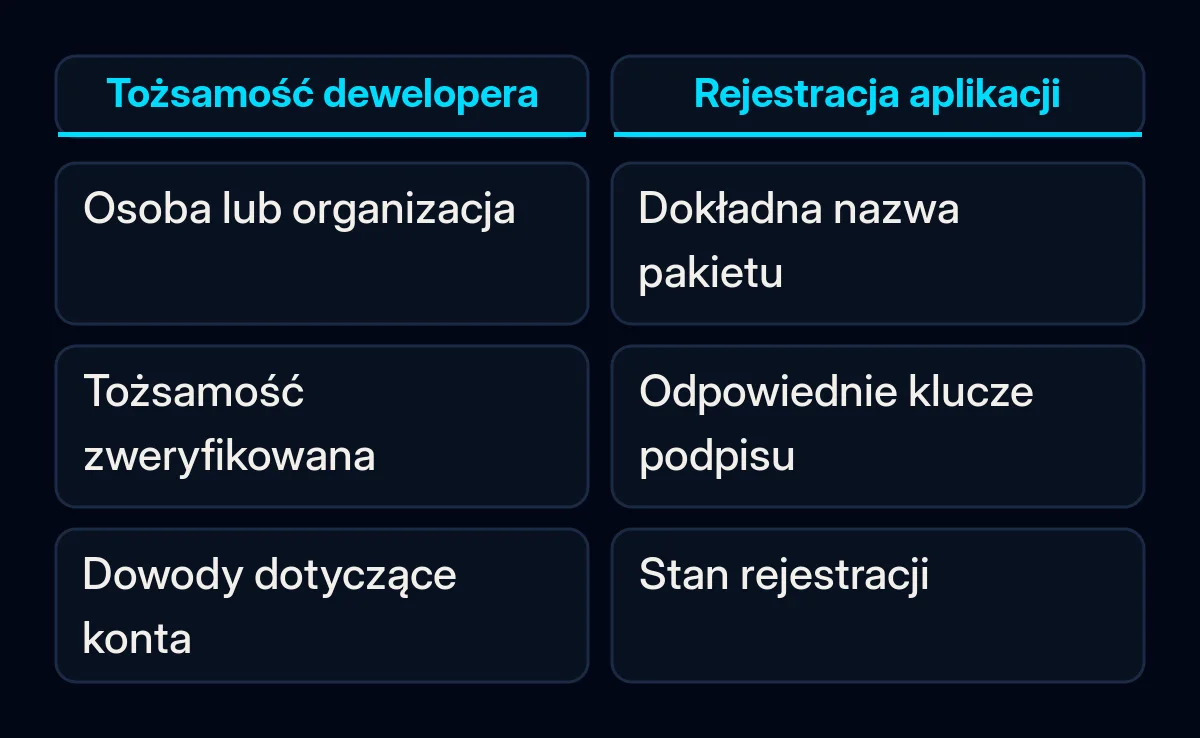
Rejestracja odnosi się do opisanej tutaj kontroli instalacji. Ocena sklepu, bezpieczeństwo aplikacji i zgodność z urządzeniem nadal wymagają własnych kontroli.
Której konsoli powinniśmy użyć?
Użyj konsoli odpowiadającej sposobowi dystrybucji. Według instrukcji Google dotyczącej Play deweloperzy korzystający z Play muszą zarządzać swoimi pakietami z Play w Play Console. Ta konsola pozwala też rejestrować aplikacje rozpowszechniane poza Play. Oddzielna instrukcja Google dotycząca Android Developer Console obejmuje deweloperów prowadzących dystrybucję wyłącznie poza Google Play.
| Sposób dystrybucji | Gdzie sprawdzić |
|---|---|
| Google Play, w tym dodatkowe trasy poza Play | Dotychczasowa Play Console |
| Wyłącznie poza Google Play | Android Developer Console |
Według instrukcji Google większość już zweryfikowanych deweloperów Play nie musi podejmować nowych działań dotyczących tożsamości, ale należy sprawdzić stan rejestracji samej aplikacji. Kwalifikujące się aplikacje mogą zostać zarejestrowane automatycznie. Potwierdź stan rejestracji pakietu oraz rejestrację kluczy podpisu używanych przez każdą wydaną kompilację.
Jeśli firma nie ma dostępu do konta, poproś jego upoważnionego właściciela lub opiekuna wydania o wykonanie kontroli. Odnotuj tę lukę we własności przed otwarciem innego konta lub zmianą wydanej aplikacji.
Co należy sprawdzić na dotychczasowym koncie?
Sprawdź dokładną nazwę pakietu wydanej aplikacji, jej certyfikaty podpisu oraz stan rejestracji wyświetlany w konsoli. Odpowiedzi Google na częste pytania wskazują stronę Android developer verification w Play Console oraz kartę Package names w Android Developer Console. Są to udokumentowane lokalizacje; widoczne elementy zależą od konta i posiadanego dostępu.
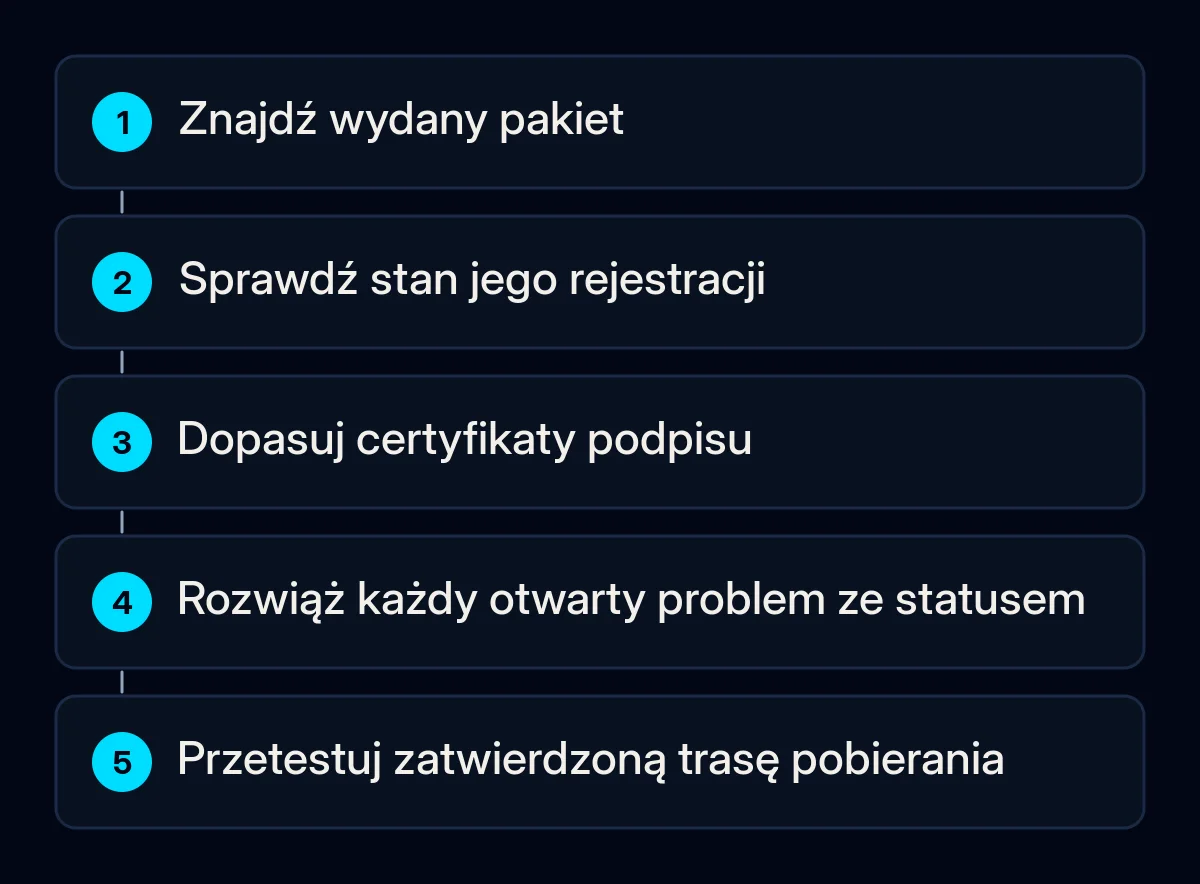
- Zidentyfikuj wydany pakiet. Poproś opiekuna o nazwę pakietu, czyli techniczny identyfikator aplikacji na Androida. Nazwa pod ikoną jest tylko wizualnym punktem odniesienia. Każdy wydany wariant z innym pakietem umieść w oddzielnym wpisie.
- Wypisz trasy do klientów i certyfikaty podpisu. Odnotuj Play, pobieranie z witryny i każdy inny faktycznie używany sklep. Zapytaj, które certyfikaty podpisu dotyczą kompilacji dostarczanych każdą trasą. Poproś opiekuna o dopasowanie certyfikatu podpisu każdej wydanej kompilacji do wpisu rejestracyjnego. Odcisk identyfikuje certyfikat bez ujawniania klucza prywatnego.
- Odczytaj oba stany. Zapisz obok siebie tożsamość dewelopera i dokładny stan rejestracji pakietu. Zachowaj stan i datę w chronionej dokumentacji roboczej. Draft, Not registered lub In review oznacza, że praca pozostaje otwarta; zapisz dokładny udokumentowany stan.
- Przypisz nierozwiązane prace rejestracyjne. Instrukcja Google dotycząca dystrybucji poza Play opisuje dodawanie odcisku certyfikatu. W przypadku istniejącego pakietu opiekun dowodzi własności, podpisując specjalny plik APK, czyli plik instalacyjny Androida, dotychczasowym kluczem prywatnym. Następnie wykonuje instrukcje przesyłania podane w konsoli. Klucze prywatne pozostają pod kontrolą ich upoważnionego właściciela i nie trafiają do poczty elektronicznej ani wspólnych czatów.
- Eskaluj brakujący lub sporny klucz. Poproś dotychczasowego właściciela i opiekuna o wyjaśnienie dowodów albo skorzystanie z oficjalnej pomocy. Google ostrzega w odpowiedziach na częste pytania, że utrata klucza podpisu uniemożliwia rejestrację pakietu. Nie obiecuj, że zgłoszenie do pomocy pozwoli go odzyskać.
W ramach naszego utrzymania i rozwoju aplikacji mobilnych używamy tego zapisu właściciela, pakietu i wydania do określenia zakresu prac. Daje to opiekunowi konkretne pytanie zamiast ogólnej prośby o “naprawienie weryfikacji”.
Czy klienci nadal mogą pobierać aplikację z naszej witryny?
Google nadal opisuje dystrybucję poza Play, w tym bezpośrednie pobieranie z witryn. Globalny plan rozszerza zabezpieczenia weryfikacyjne na źródła instalacji na certyfikowanych urządzeniach. Bezpośredni link do pliku APK wymaga zatem takiej samej kontroli pakietu i podpisu; przeniesienie linku poza Play nie potwierdza gotowości.
W przypadku witryn wspierających aplikację sprawdzamy również, czy przycisk pobierania prowadzi do zamierzonej trasy wydania. Kontrola linku i wpis rejestracyjny w konsoli są dwoma dowodami.
Google udostępnia specjalną konfigurację na urządzeniu, zwaną advanced flow, dla doświadczonych użytkowników, którzy decydują się zaakceptować ryzyko związane z niezarejestrowanymi aplikacjami. Pozostawilibyśmy zwykłe zabezpieczenia klientów bez zmian, a niedokończoną rejestrację aplikacji firmowej rozwiązali po stronie dewelopera.
Wyjątek Google dla przedsiębiorstw jest węższy niż “aplikacja używana w pracy”: odpowiedzi na częste pytania wskazują dystrybucję przez sklep organizacji na urządzeniach zarządzanych. Oba warunki mają znaczenie. Klient używający prywatnego telefonu lub innej trasy pobierania wymaga oddzielnej oceny.
Skąd wiemy, że praca jest ukończona?
Zachowaj opatrzone datą potwierdzenie, że wydany pakiet i odpowiednie klucze podpisu są zarejestrowane na właściwego zweryfikowanego dewelopera. Zapisz każdą faktyczną trasę dystrybucji i wszelkie pozostałe ostrzeżenia. Następnie przetestuj wydaną trasę pobierania na urządzeniu i koncie, z których firma może korzystać. Zapisz urządzenie, region, wersję i rzeczywisty wynik.
Użyj firmowego urządzenia testowego lub innego urządzenia, którego właściciel zgodził się na test. Unikaj prawdziwych danych klientów, płatności i zamówień. Jeśli instalacja się nie powiedzie, zachowaj dokładny komunikat i przekaż go opiekunowi; samo niepowodzenie nie wskazuje, że przyczyną jest weryfikacja.
Udana instalacja dzisiaj potwierdza tę ścieżkę w tych warunkach. Nie może dowieść, że objęto każdy przyszły etap wdrażania. Sprawdź rejestrację ponownie po zmianie pakietu, klucza podpisu lub trasy dystrybucji.
Jeśli instalacja działa, ale użytkownicy później odchodzą, zbadaj ten oddzielny objaw przy użyciu naszego poradnika o sprawdzaniu rosnącego wskaźnika odinstalowywania aplikacji.
Przy przekazaniu podaj dokładny pakiet, odpowiednie certyfikaty, trasy, stan z datą oraz nierozwiązany punkt wraz z jego właścicielem. Nie dołączaj danych logowania, prywatnych kluczy podpisu ani dokumentów tożsamości.